



静画篇之如何用3ds max制作光晕特效的教程

一、静画篇
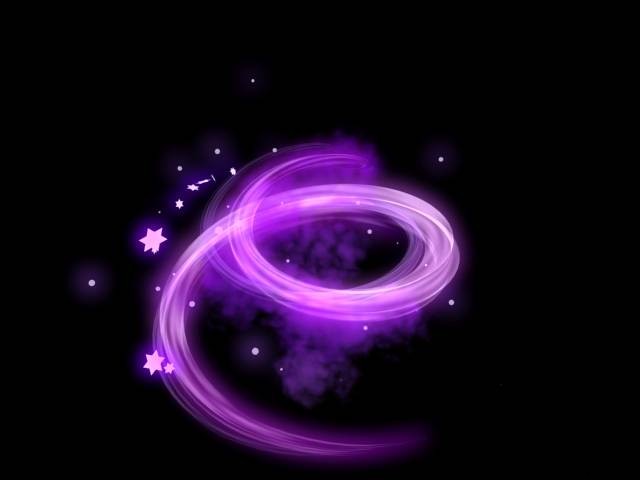
效果:
首先拉一个螺旋体,设定如图所示
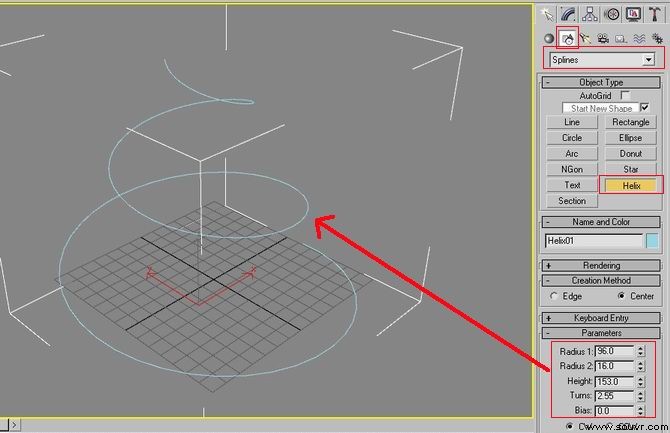
图1
再来利用画线工具~在左视图拉出不规则封闭线条形状
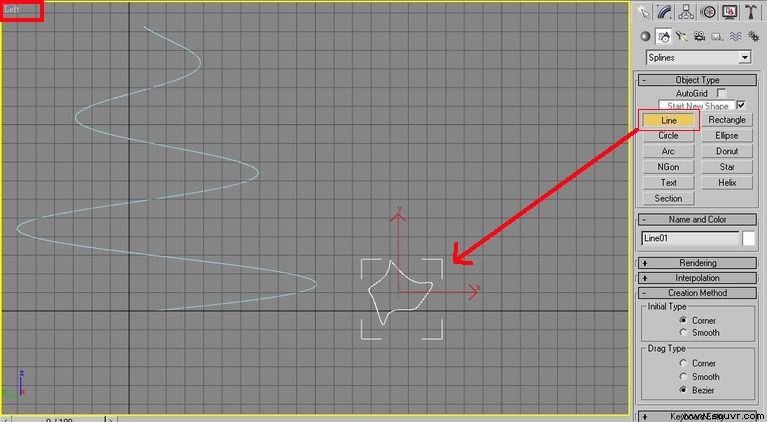
图2
选择 loft 工具,点选螺旋体作为 loft path
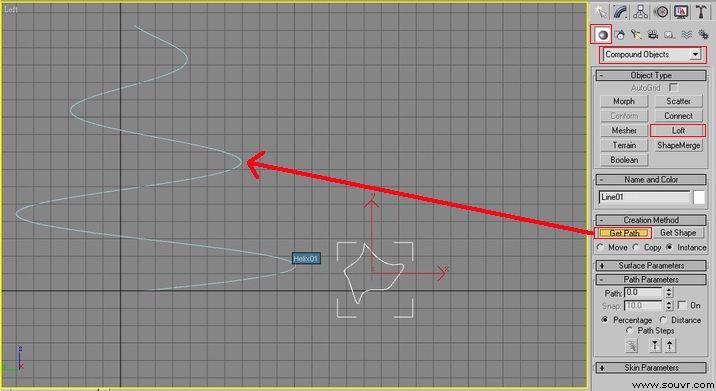
图3
如图,即可得到基础的外型
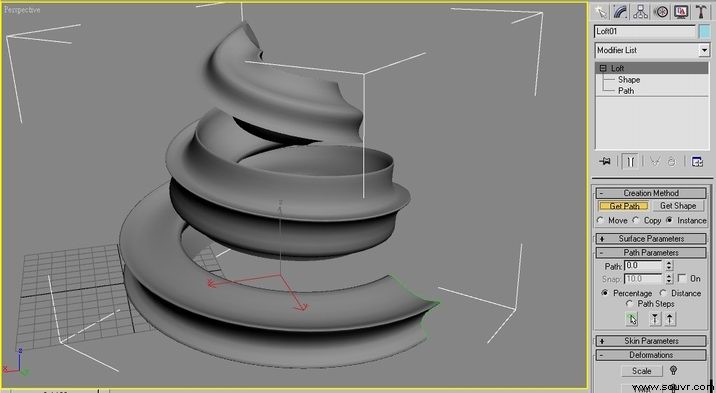
图4
现在要把螺旋体头尾端变的尖细些~
选择 scale 工具出现编辑曲线,在曲线中间加一个编辑点,按下鼠标右键,把点转为 Bezier-Smooth 形式,调整曲线如图。
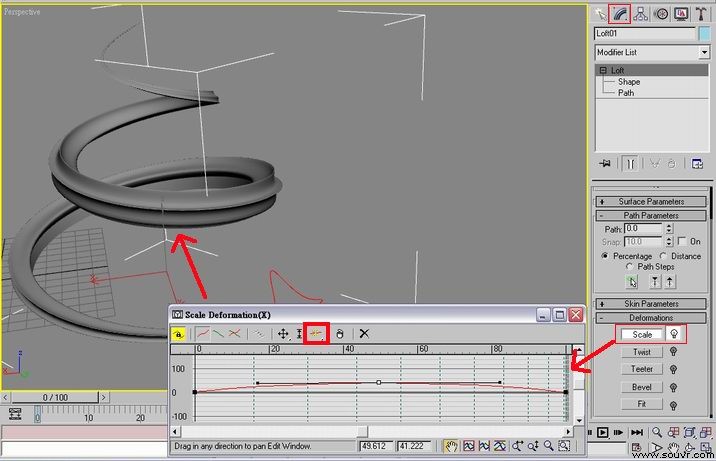
图5
复制螺旋体,旋转角度摆放在旁边适当位置,改变它的 scale 曲线让他较小些。
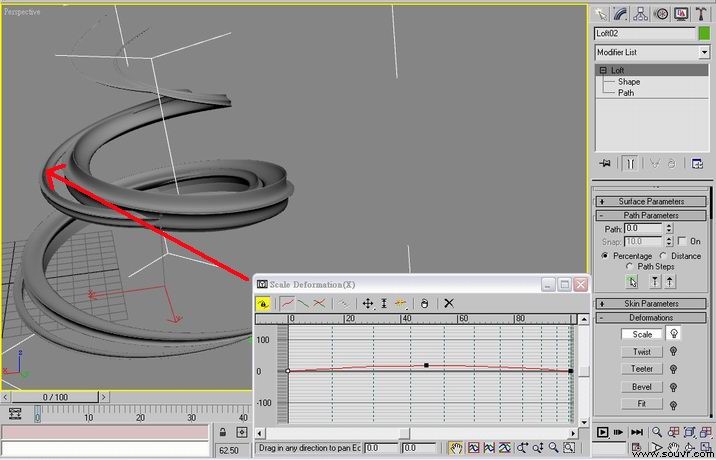
图6
模型大致差不多了,接下来调材质。
如图,给材质球一个白色 diffuse,自发光 100,Opacity 贴个渐层材质。
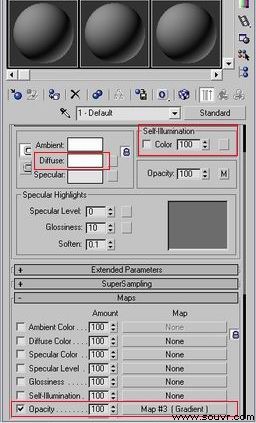
图7
渐层设定如图,即可得到此材质效果。
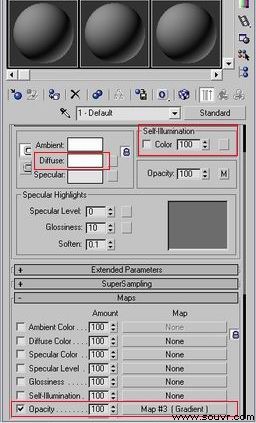
图8
复制材质球,改一下名称,给它淡紫色 diffuse 如图。
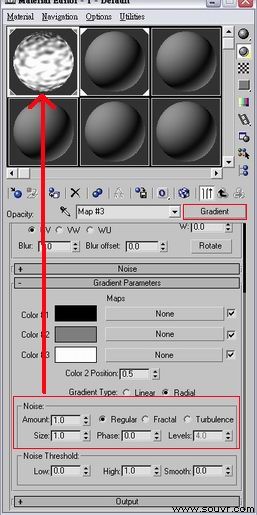
图9
材质设定完成,分别给两个螺旋体。
现在给两个螺旋体设定 Object Channel 。
如图,选第一个螺旋体,按下鼠标右键叫出 properties 选单,设定Object Channel 为 1 。
同理,第二个螺旋体 Object Channel 则设定为 2 。
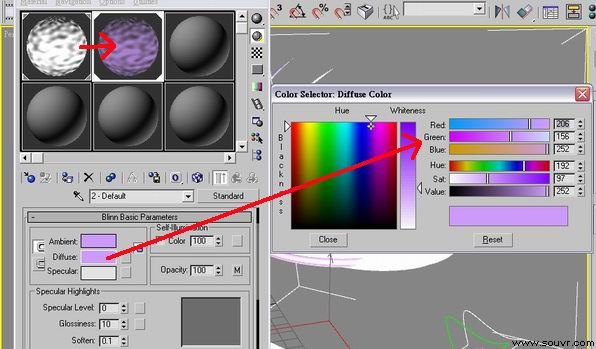
图10
在上方工具列 rendering-->rendering effects 选单中,给 Lens Effects ----> Glow 效果,指定 Object ID 为 1 (把 Glow 效果指定给螺旋体一)
同理,增加另一个 Glow 效果指定 Object ID 为 2 给第二螺旋体。
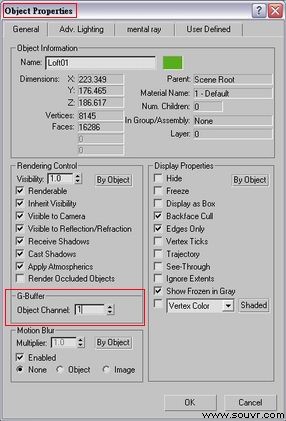
图11
这是第一个螺旋体 Glow 效果的相关设定。

图12
这是第二个螺旋体 Glow 效果的相关设定。
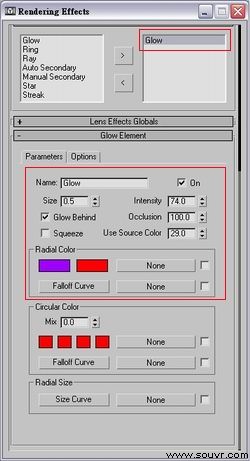
图13
现在可以 render 试试效果了!
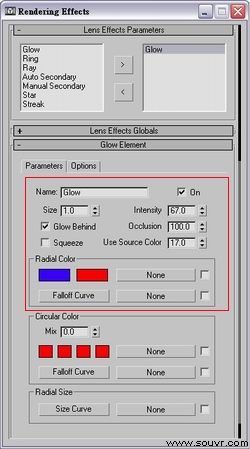
图14
效果图
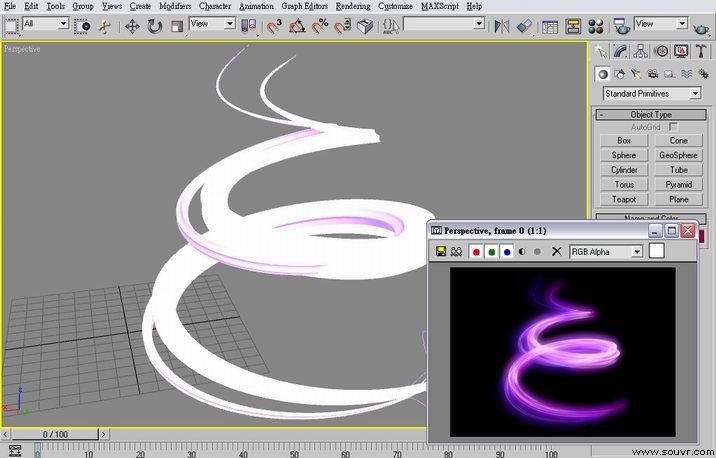
图15
静画篇的讲解结束,如果配合改变螺旋体path的半径和旋转圈数就可以作动画,下面我们来学习动画篇的制作。
相关链接:
如何用3ds max制作光晕特效的教程
动画篇之如何用3ds max制作光晕特效的教程
烟雾篇之如何用3ds max制作光晕特效的教程

