



如何利用3dmax2010制作立体文字

关于立体字制作的3dmax教程有很多,今天将详细介绍如何使用3dmax2010制作出3D立体文字。教程重点是介绍用3dmax2010做立体字的思路和详细步骤,以“SUNNY”字样为例。有兴趣的网友看完之后,可以实践一下,用3dmax2010制作立体文字。
如果电脑中没有3dmax2010软件的话,你可以到纳金网进行3dmax2010中文版官方免费下载。
3dmax2010制作立体文字的步骤:
利用3dmax2010制作立体文字,主要是利用修改面板中的“挤出”命令将平面的字体改为立体的字体,如下图效果。
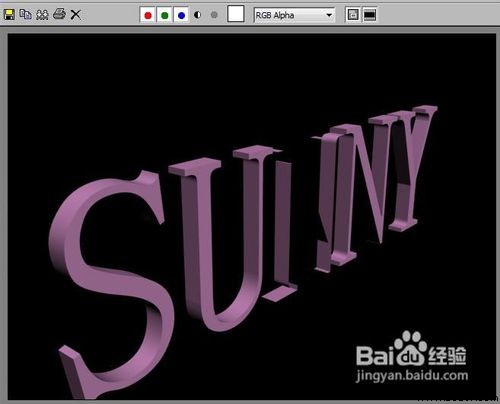
3dmax2010制作立体文字的效果图
1.打开3dmax2010软件,选择【对象类型】的“文本”工具。如图1所示:
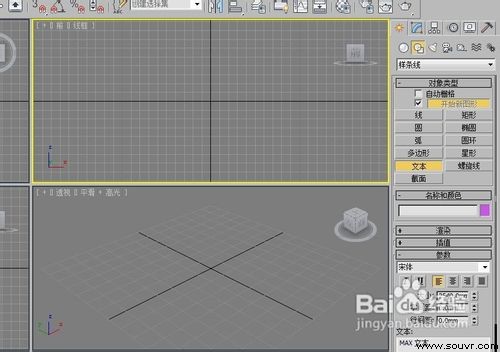
图1:选择3dmax2010的“文本”工具
2. 选择3dmax2010的“文本”工具后,会出现文本框;在文本框中输入“SUNNY”的字样。并移动鼠标到前视图上点击一下,以在视图中显示你输入的内容。如图2所示:
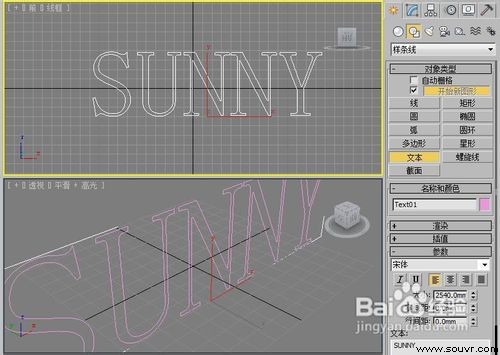
图2:在3dmax2010的文本框中输入字样
3.接着打开右边的修改器面板,在下拉列表中选择“挤出”命令,如图3所示:
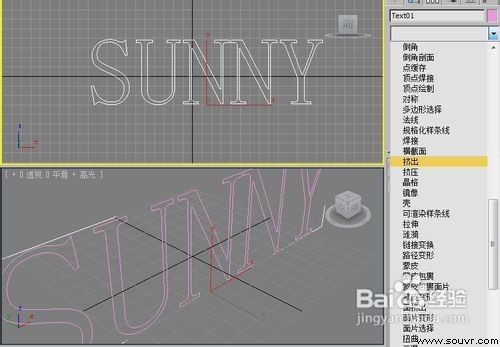
图3:选择3dmax2010的“挤出”命令
4. 上述3个3dmax2010的步骤操作以后,会出现如图4的结果:
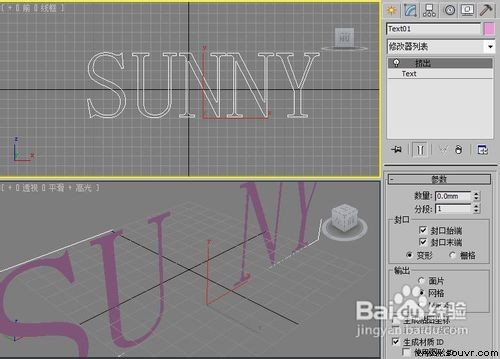
图4:3dmax2010的操作结果
5.将“挤出“命令下的参数数量值设置为203.2,其他保持不变。如图5所示:
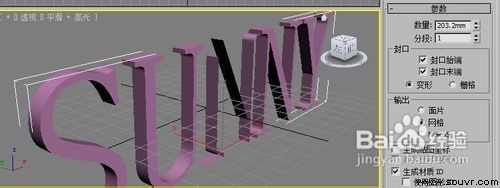
图5:修改“挤出“命令下的参数数量值
6.通过3dmax渲染,查看最终效果图:
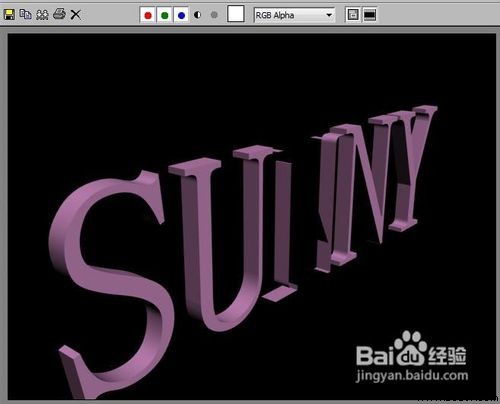
最终效果图
在使用3dmax2010制作立体文字的过程中,要注意的是:字体要在前视图点击,在透视图中它才是正的。
教程完。谢谢大家浏览,欢迎交流!
如果电脑中没有3dmax2010软件的话,你可以到纳金网进行3dmax2010中文版官方免费下载。
3dmax2010制作立体文字的步骤:
利用3dmax2010制作立体文字,主要是利用修改面板中的“挤出”命令将平面的字体改为立体的字体,如下图效果。
3dmax2010制作立体文字的效果图
1.打开3dmax2010软件,选择【对象类型】的“文本”工具。如图1所示:
图1:选择3dmax2010的“文本”工具
2. 选择3dmax2010的“文本”工具后,会出现文本框;在文本框中输入“SUNNY”的字样。并移动鼠标到前视图上点击一下,以在视图中显示你输入的内容。如图2所示:
图2:在3dmax2010的文本框中输入字样
3.接着打开右边的修改器面板,在下拉列表中选择“挤出”命令,如图3所示:
图3:选择3dmax2010的“挤出”命令
4. 上述3个3dmax2010的步骤操作以后,会出现如图4的结果:
图4:3dmax2010的操作结果
5.将“挤出“命令下的参数数量值设置为203.2,其他保持不变。如图5所示:
图5:修改“挤出“命令下的参数数量值
6.通过3dmax渲染,查看最终效果图:
最终效果图
在使用3dmax2010制作立体文字的过程中,要注意的是:字体要在前视图点击,在透视图中它才是正的。
教程完。谢谢大家浏览,欢迎交流!
上一篇:Poser pro pack 自制模型篇[ 02-24 ]
下一篇:Poser增强部分的功能[ 02-24 ]

