



用VRay如何渲染卧室实景效果图2

上一篇:用VRay如何渲染卧室实景效果图1
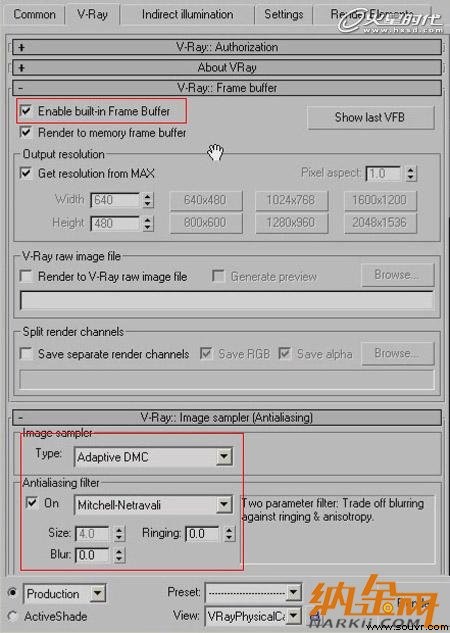
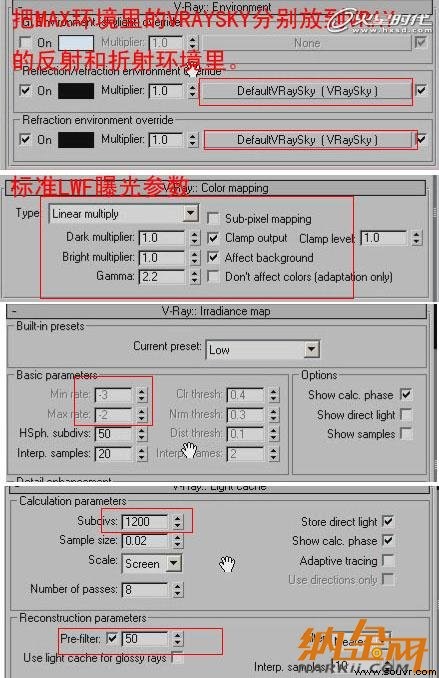
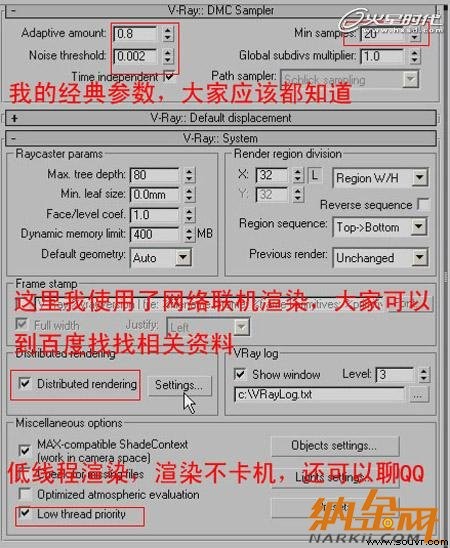
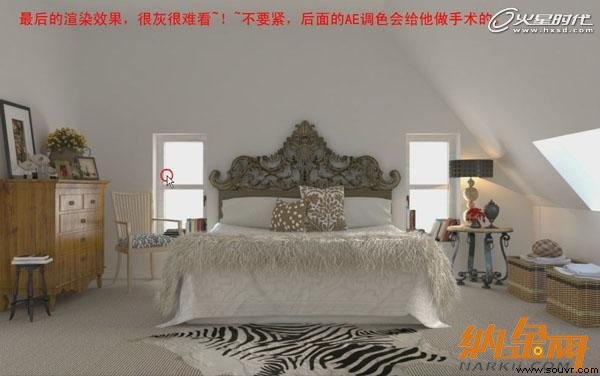
接下来再进行渲染参数的设定。这里主要采用了LWF方式渲染,所以需要大家把Max内部的GAMMA改成标准的2.2。我们这里的最终渲染尺寸是1600*1000。最后的渲染效果,很灰很难看!不要紧,后面的AE调色会给它做手术的。(图21、22、23、24)
用VRay如何渲染卧室实景效果图21
用VRay如何渲染卧室实景效果图22
用VRay如何渲染卧室实景效果图23
用VRay如何渲染卧室实景效果图24
接下来,我们进入激动人心的AE调色环节,我电脑里安装的是AE CS4。打开After Effects CS4,把我们渲染的图片导入进来,放到合成里去!(图25)
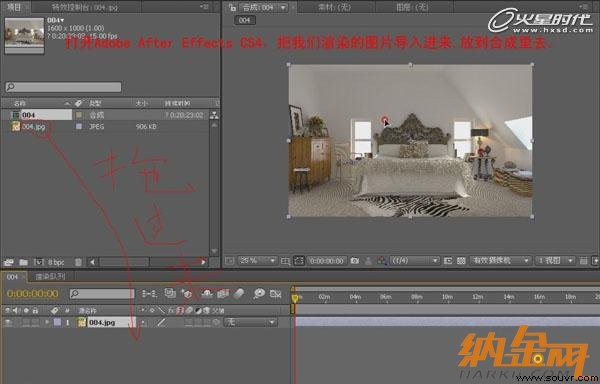
用VRay如何渲染卧室实景效果图25
右键效果立的magic→子菜单looks,如果你没安装magic bullet looks是不会有这样的菜单的!(图26)
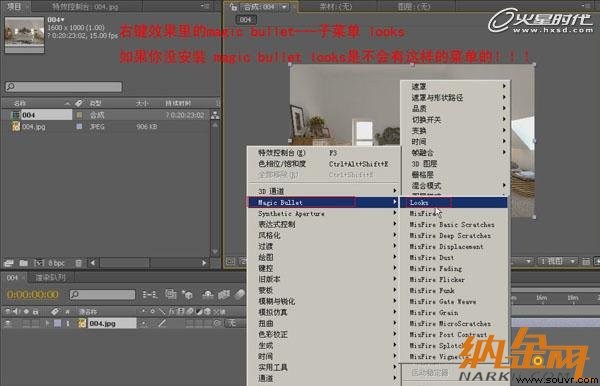
用VRay如何渲染卧室实景效果图26
点击这里,进入MB looks的控制面板。(图27)
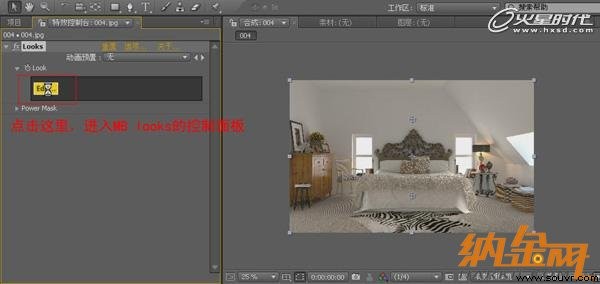
用VRay如何渲染卧室实景效果图27
进入之后,我们先分别把曝光和色彩压制拖到操作面板里。(图28)
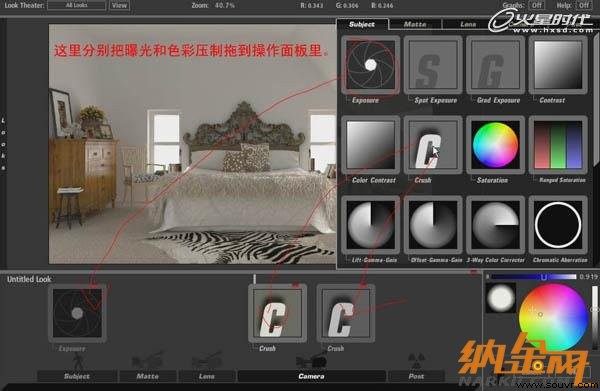
用VRay如何渲染卧室实景效果图28
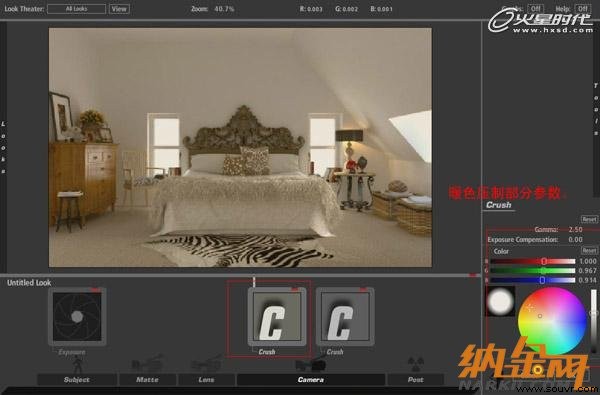
暖色压制部分的参数。(图29)
用VRay如何渲染卧室实景效果图29
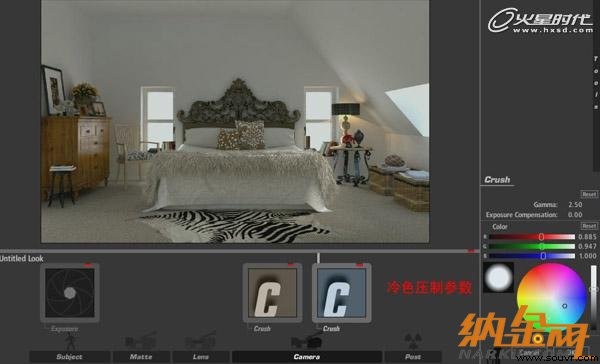
冷色压制的参数。(图30)
用VRay如何渲染卧室实景效果图30
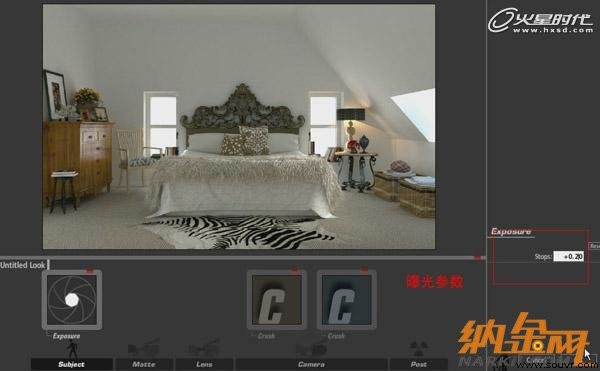
曝光的参数。(图31)
用VRay如何渲染卧室实景效果图31
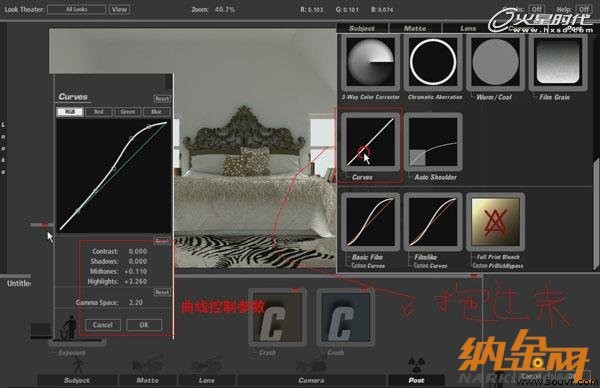
曲线控制参数。(图32)
用VRay如何渲染卧室实景效果图32
柔光效果的参数,让窗户更有空气感!(图33)
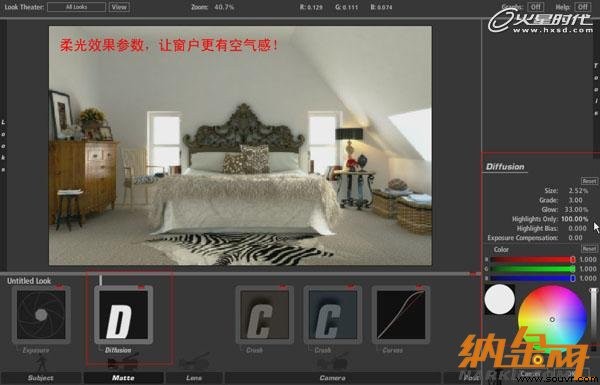
用VRay如何渲染卧室实景效果图33
接下来,分别把紫边效果,边缘模糊效果,镜头虚光添加进来参数自己把握。(图34)
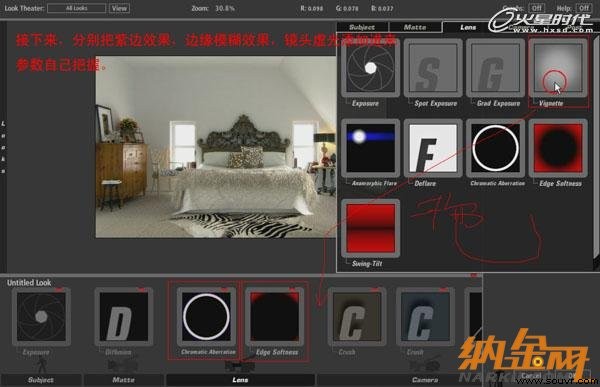
用VRay如何渲染卧室实景效果图34
MB looks效果调整好以后,我们继续给图片添加色阶,让这个图更亮一些。(图35)
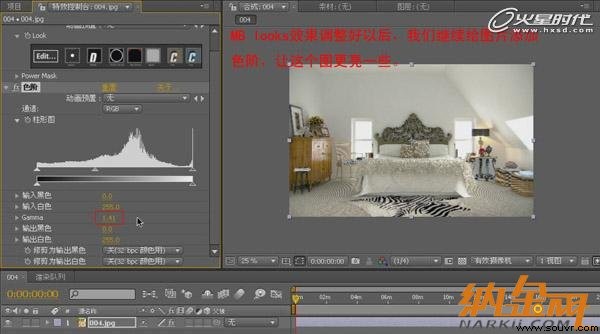
用VRay如何渲染卧室实景效果图35
给图片添加一个色彩平衡,让画面更加生动!(图36)
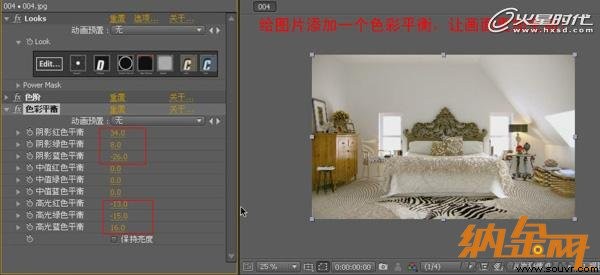
用VRay如何渲染卧室实景效果图36
降低一点点画面的饱和度。然后把图片渲染成Jpg格式。(图37)
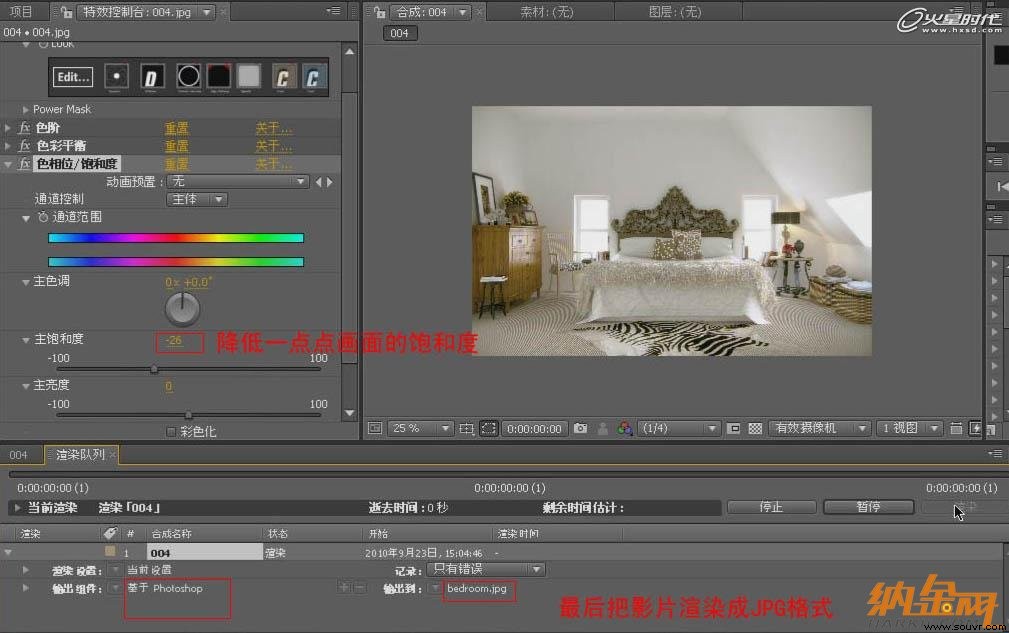
用VRay如何渲染卧室实景效果图37
最后,我们还需要用PS做一点点细微的处理,我们接着来。用PS把AE调色以后的图片打开,选中图片的暗部,使用色阶命令给一个0.85的参数,把暗部稍微下暗点点。(图38)
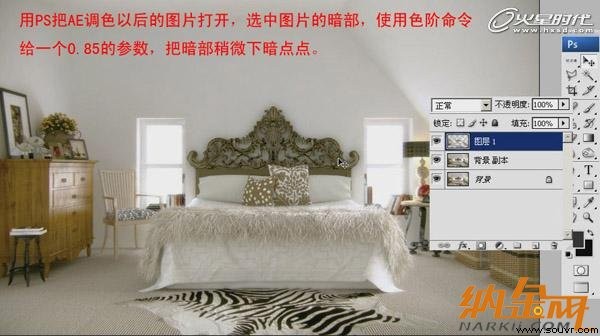
用VRay如何渲染卧室实景效果图38
最后使用PS的color effx pro滤镜给图片加一个锐化效果。(图39)
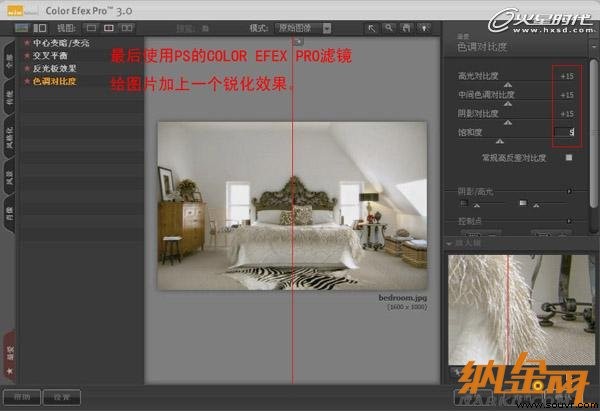
用VRay如何渲染卧室实景效果图39
这样我们就完成了最终的效果图拉,感谢观看。(图40)
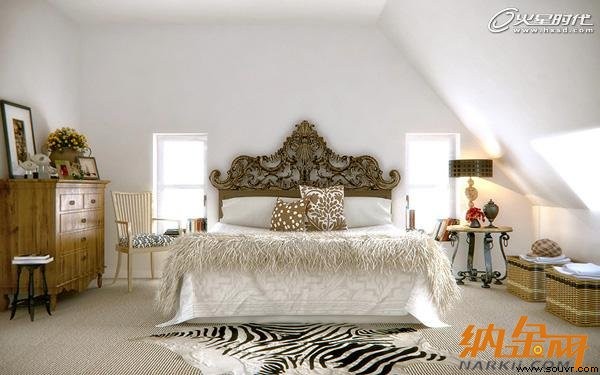
用VRay如何渲染卧室实景效果图40

