



卡通建筑的Maya建模教程

本人对建筑效果图不大感兴趣,所以此教程难免有些错误,还请高手斧正。本教程未经作者同意不得做为商业用途。这个实例是讲一个小屋和草地以及天空纹理与景深的制作过程,是一篇综合性教程,内容详细,适合初学者。
屋顶的制作
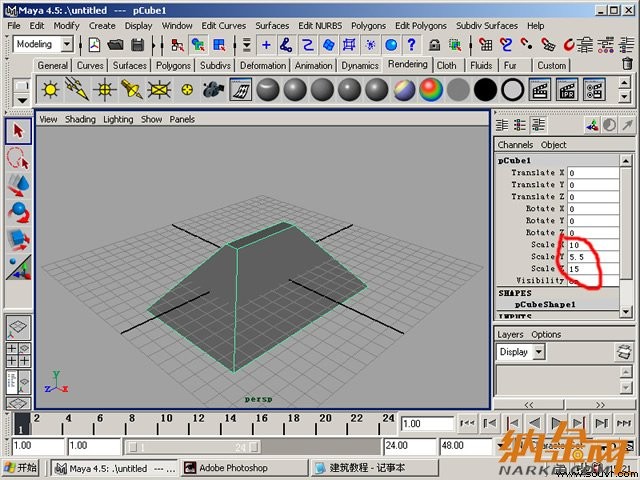
1 首先创建一个多边形的方体,对它的XYZ轴上进行一些缩放,参数如下图。然后选取方体的顶面进行一些放缩。
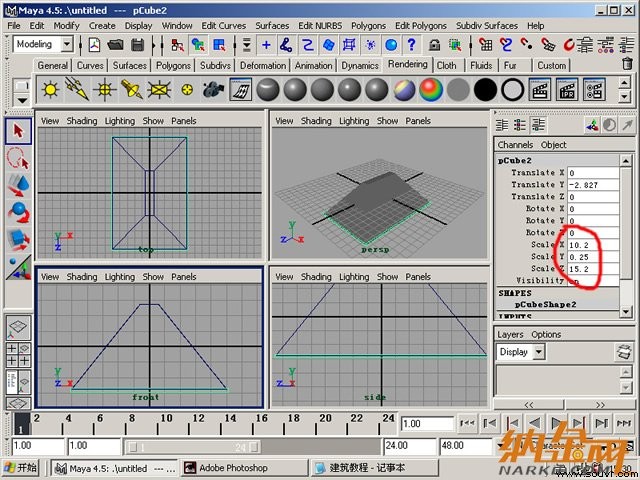
2 然后再创建一个方体做屋檐,注意它的缩放参数和摆放的位置。然后将它和屋顶成组。
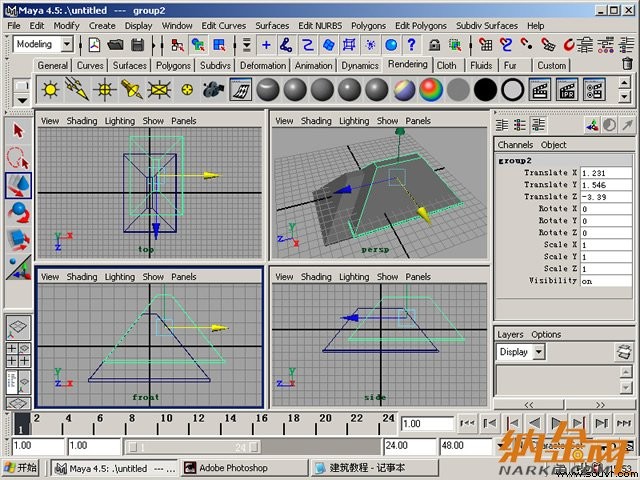
3 将组复制一个并摆放到适当的位置。
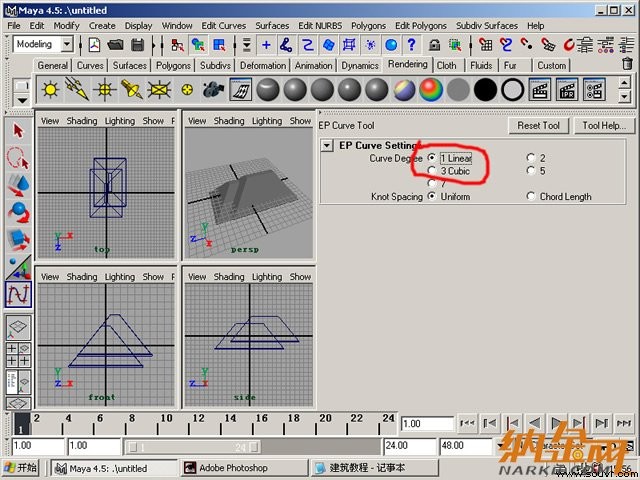
4 使用EP曲线工具,将它设置为LINERR方式,这样就可以绘制直线
5 在视图中绘如下图的轮廓线,准备用它来制作双坡屋顶。
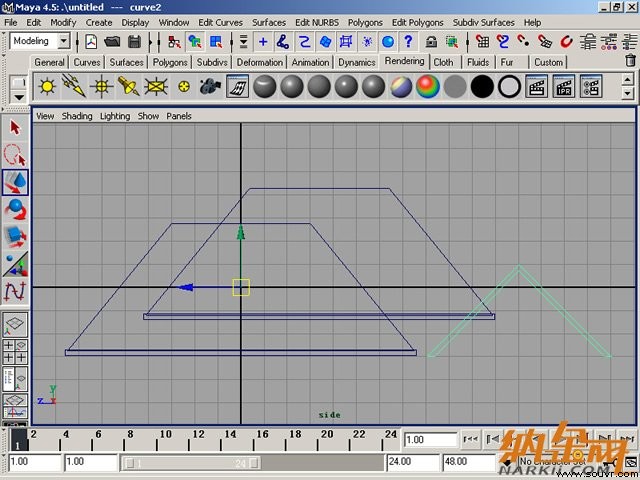
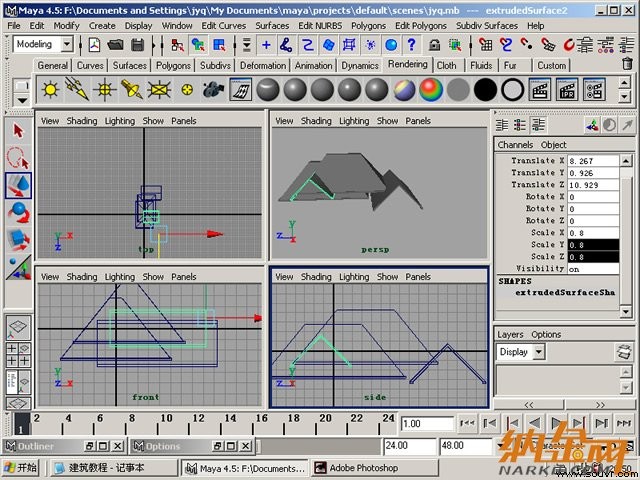
6 确认线为选取状态进入Surface>EXTRUDE后的参数盒,选择距离方式,并将挤压值改为11输出方式为多边形,其它参数如下图
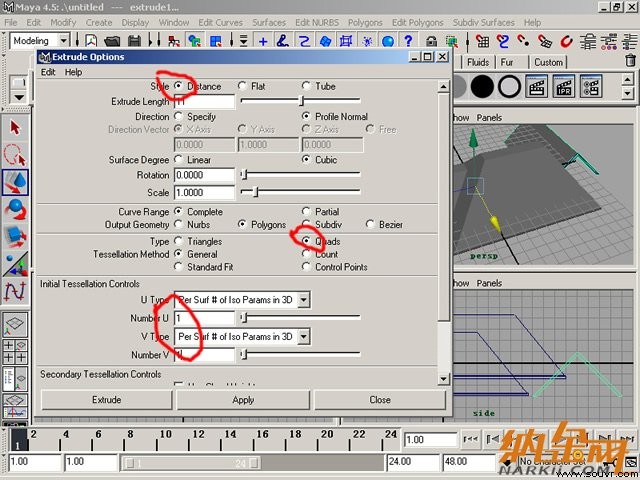
7 选取挤压出的多边形物体,进入EDIT POLYGONS>FILL HOLE,就自动封闭了
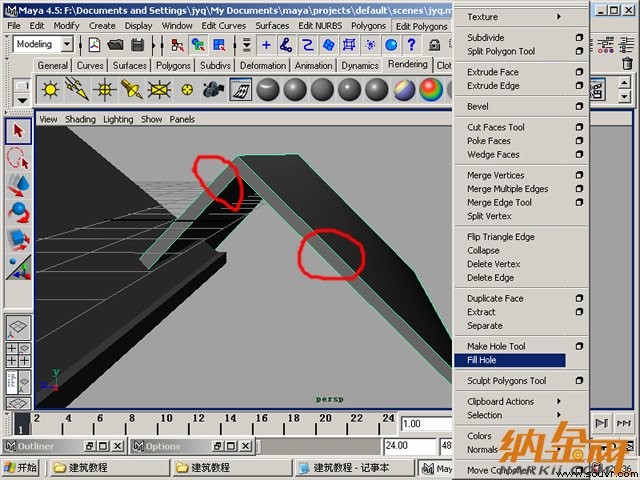
8 选取双坡屋顶下边的两个面进入EDIT POLYGONS>EXTRUDE FACE进行挤压面操作。
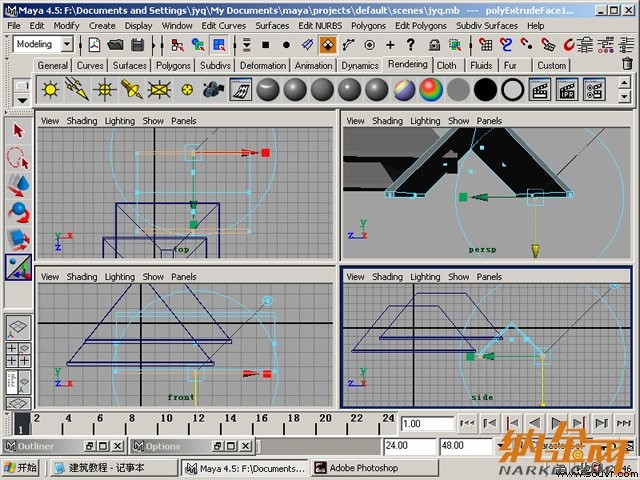
9 复制一个并缩小放到如下图位置
制作墙体
10 在视图中用绘制如下图的轮廓线,进行关闭。
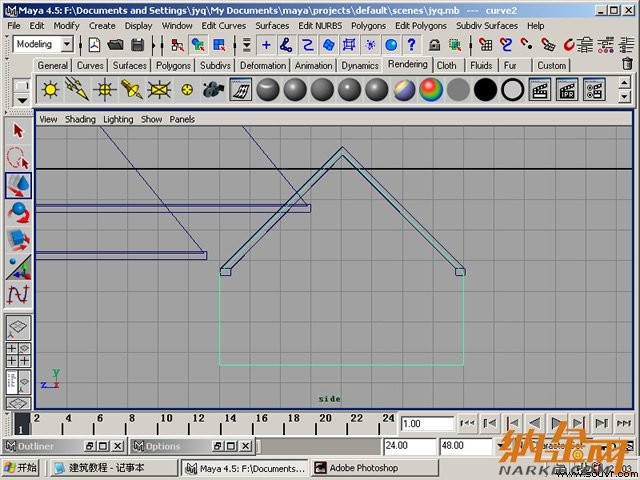
11 跟双坡屋顶的制做方法一样,挤压出墙体并补洞,只是把挤压距离改小一些(我这里是改为10)。还有一种方法:就是创建一个多边形方体对它分段缩放调整成墙体。
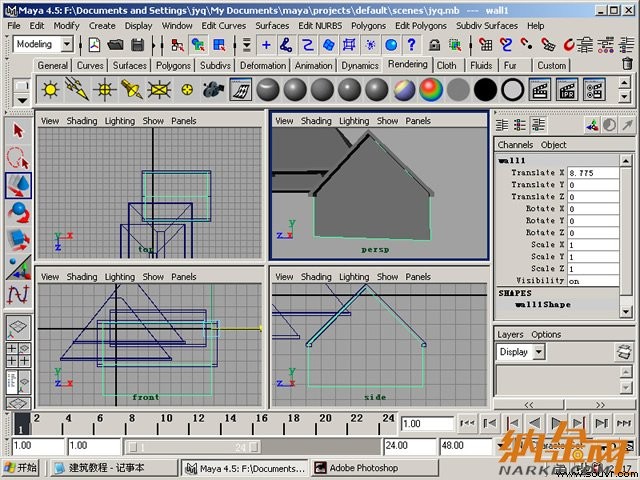
12 创建一个方形曲线,删除上面的线段,用吸咐线按钮创建圆弧。将圆弧和方形曲线ATTACH(连接),将用它来做窗户。
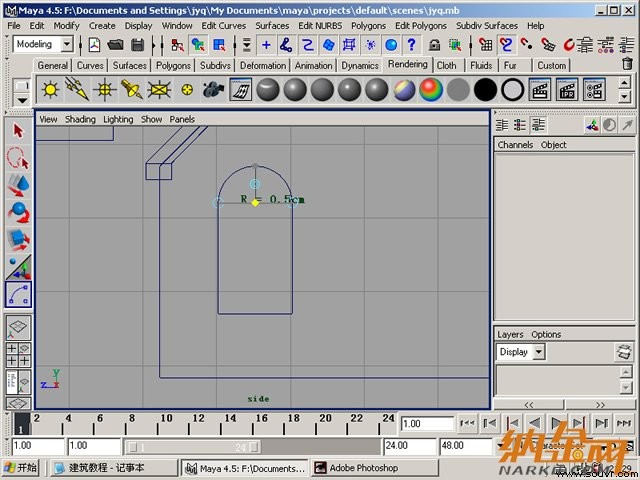
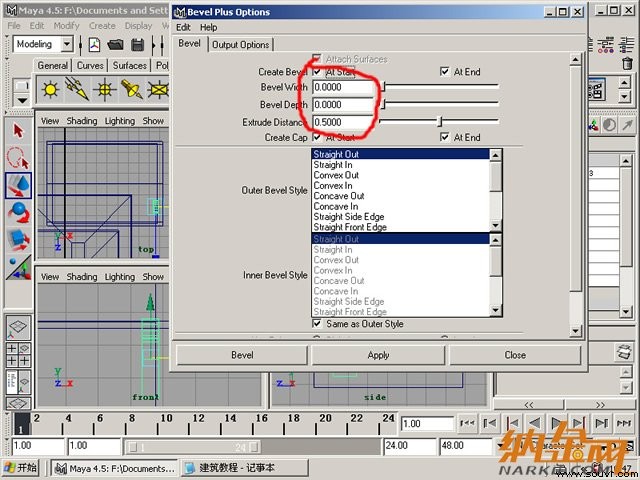
13 选取窗户曲线,进入Surface>BEVEL PLUS进行如下图的参数设置,将输出方式改为多边形。
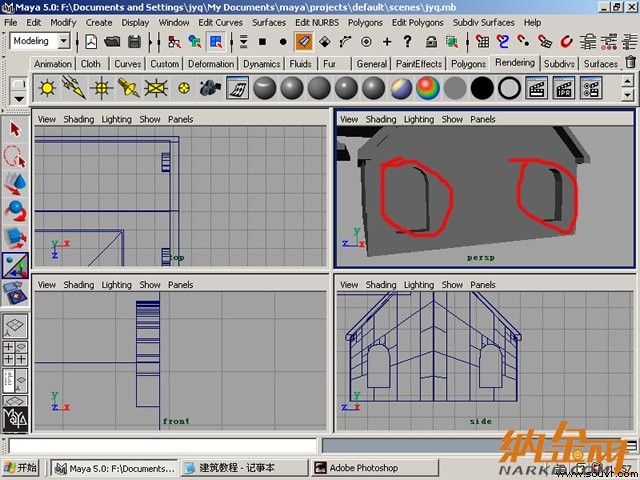
14 选取BEVEL物体复制一个放到适当位置,选取墙体跟它们进行布尔运算。如下图
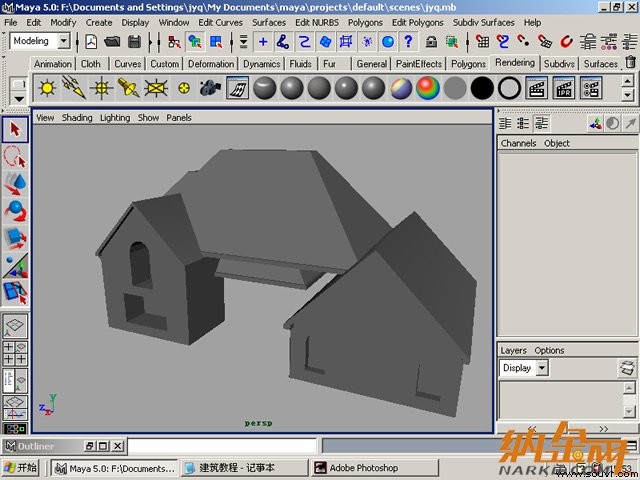
15 同样的方法,制作出另外一墙体
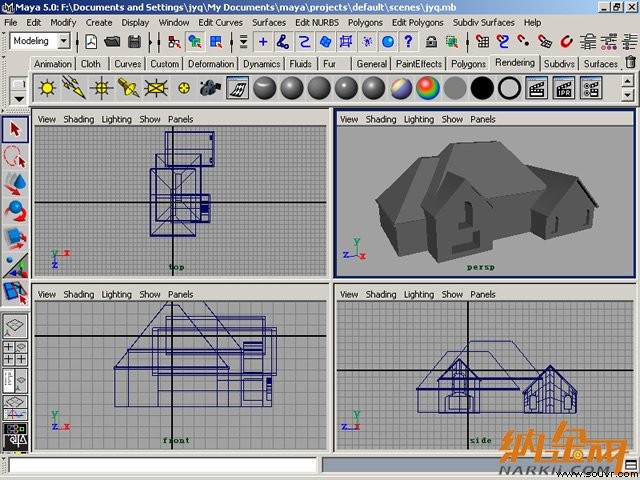
16 用立方完成另外的墙体。
制作窗棂
17 用多边形立方和圆柱创建出窗棂,并复制2个放到适当位置。
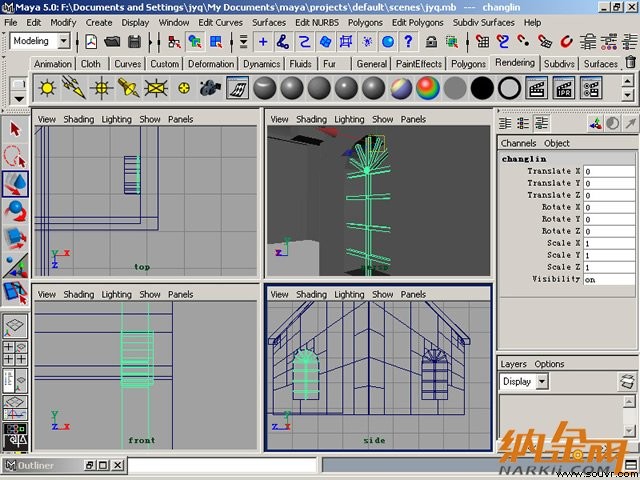
18 使用多边形圆环进行编缉创建出窗顶
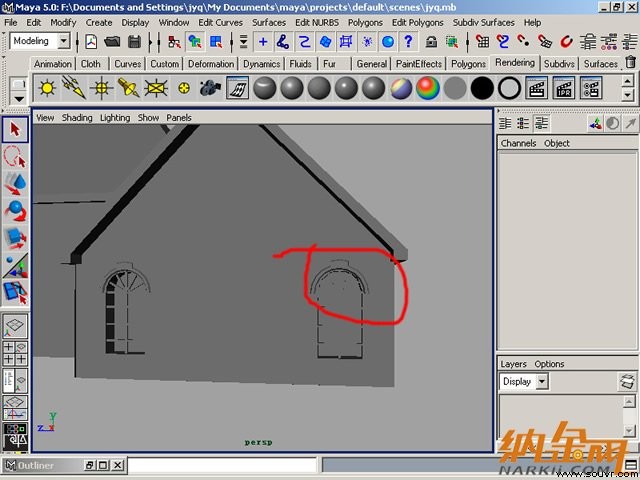
19 完成其它细节
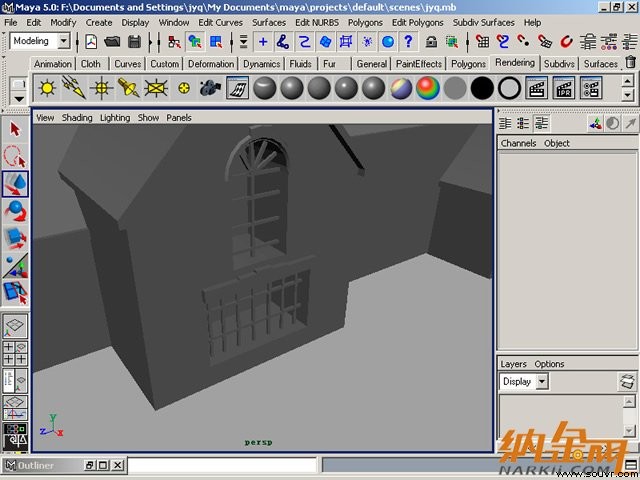
20 创建方体作阳台地面
21 创建方体作阳台护栏,对它进行一些导角编辑
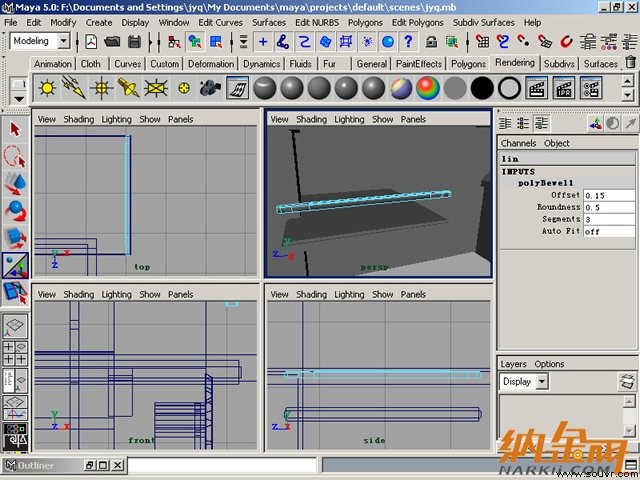
22 完成其它细节,如下图
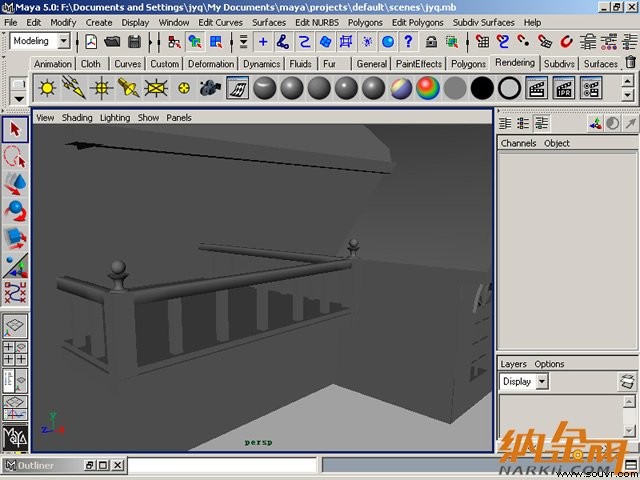
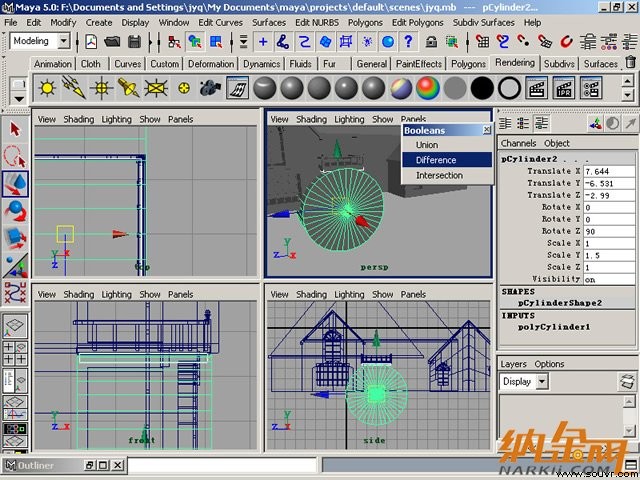
23 再创建一个方体,调整,让它和一个圆柱进行布尔运算
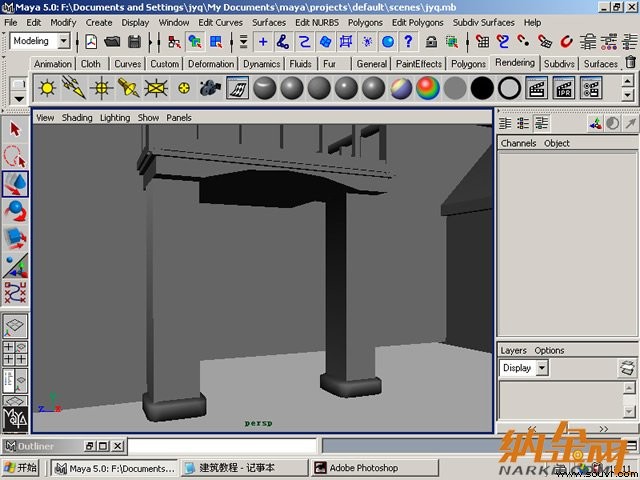
24 完成下面的柱子的创建。
25 用方体完成门的建造。中间用平面做玻璃。
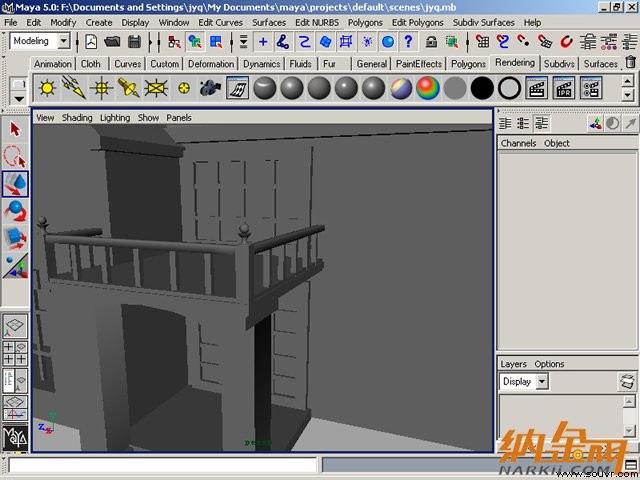
26 完成材质,(这里材质的创建就不讲了,论坛上有许多材质教程)
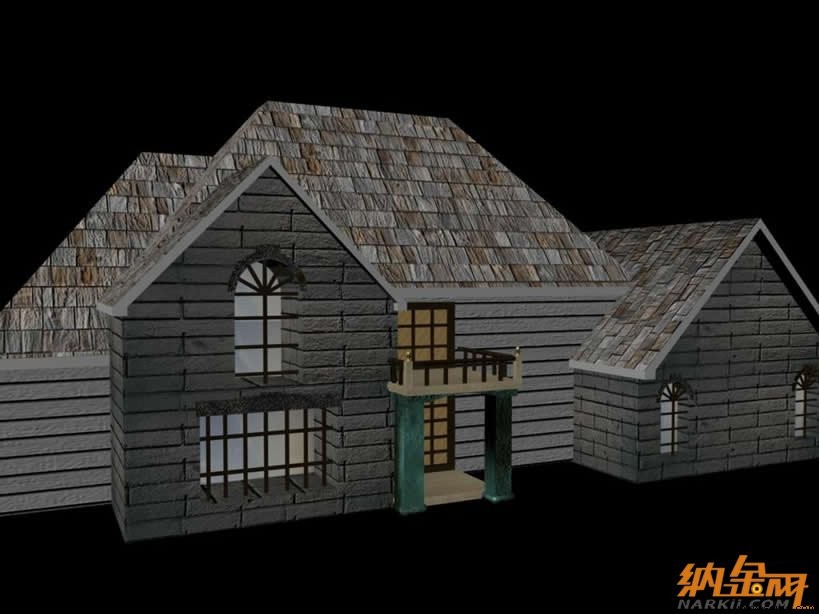
27 局部
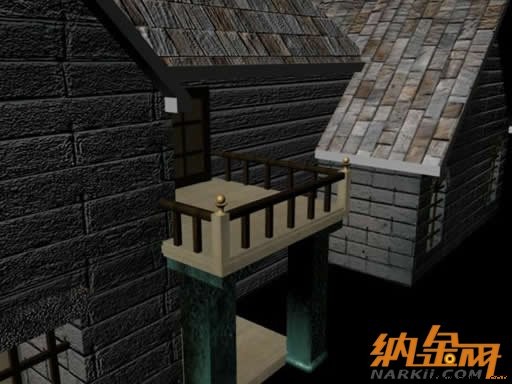
天空纹理的创建
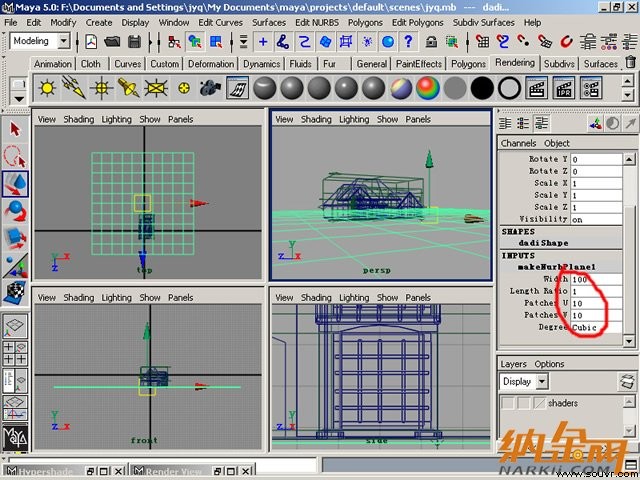
28 在视图中创建一个NURBS平面,将用它来做地面,参数如下图
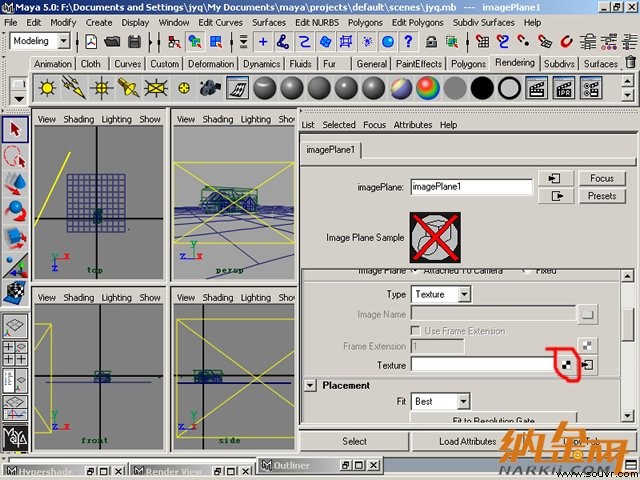
29 在OUTLINE窗口中选取透视图摄影机,打开其属性编辑器,在IMAGE PLANE后点击CREATE按钮
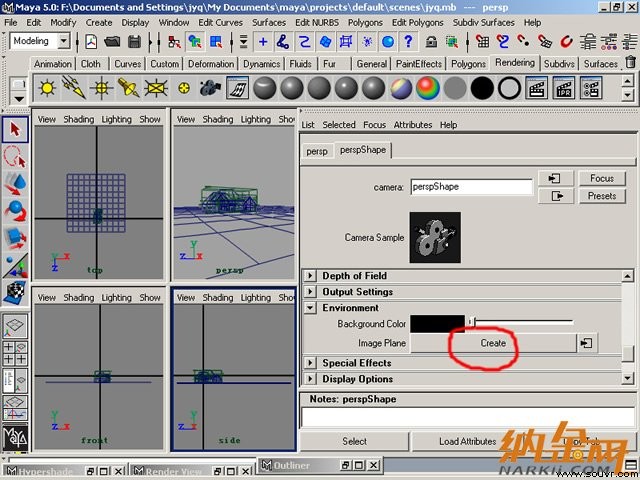
30 在平面属性下修改TYPe为TEXTURE,然后点击TEXTURE后的贴图钮
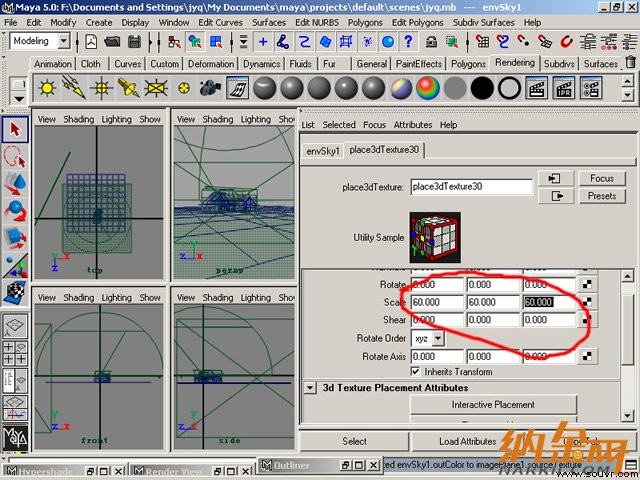
31 选取ENV SKY,增加一个环境天空纹理。选择天空纹理的三维坐标对它的SCALE进行一些调节
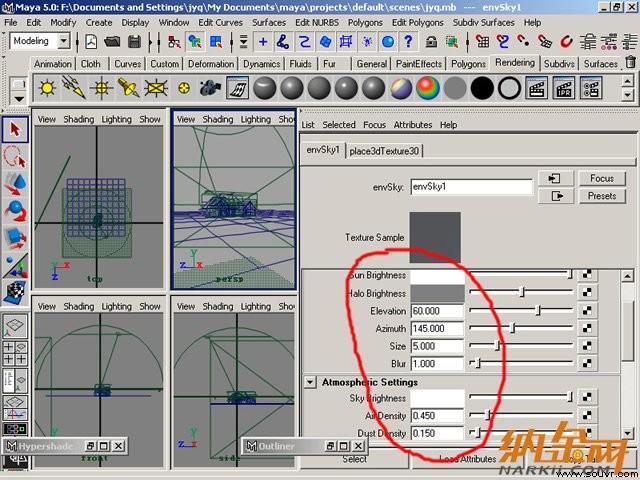
32 对ENV SKY属性进行如下图参数调整,并将FLOOR ALTITUDE改为-100。
33 在ENV SKY的属性对话框中展开CLOUD ATTRIBUTES栏,勾选USE TEXTURE,然后点击CLOUD TEXTURE后的贴图钮,选择CLOUD节点,选择CLOUD节点的三维坐标,将它的SCALE进行调整。
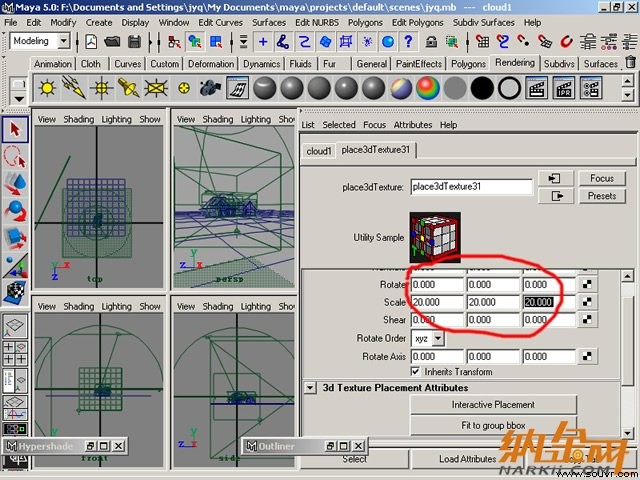
34 回到ENV SKY将CLOUD属性进行如下图参数的修改。
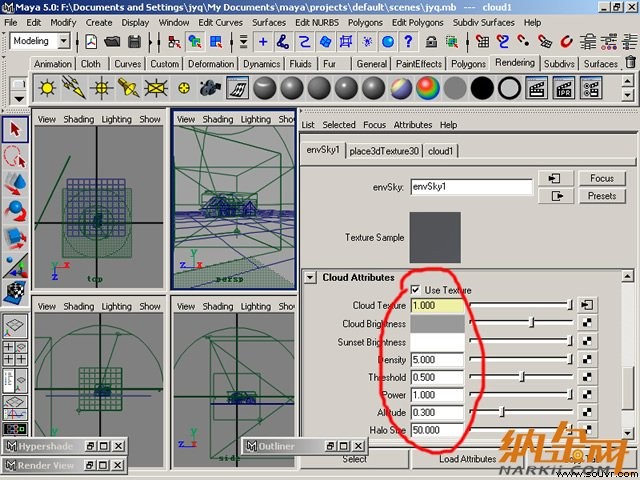
35 渲染,看一下效果。
草地的创建
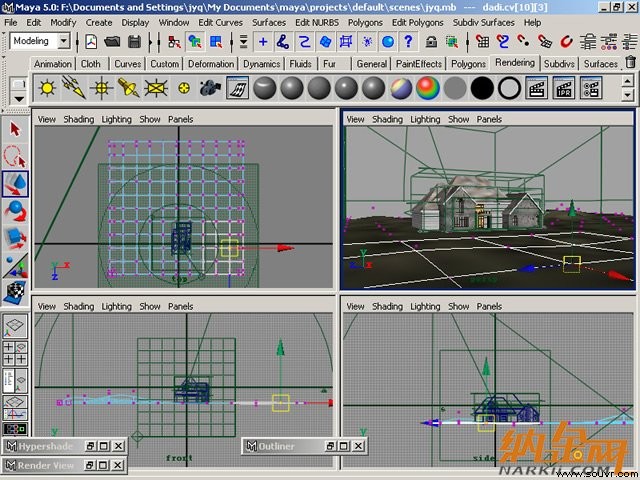
36 选择先前创建的地面对它进行一些编缉,指定一个材质
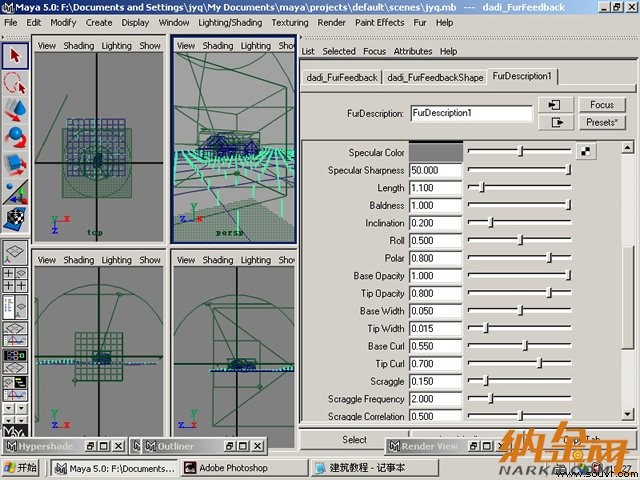
37 确定地面为选取状态,进入FUR>ATTACH FUR DESCIPTION>NEW,生成FUR,然后在视图中选择刚生成的FUR,打开其属性编缉器,对FURDESCRIPTION的属性进行修改,如下图。将BASE COLOR改为棕色,TIP COLOR改为青色。
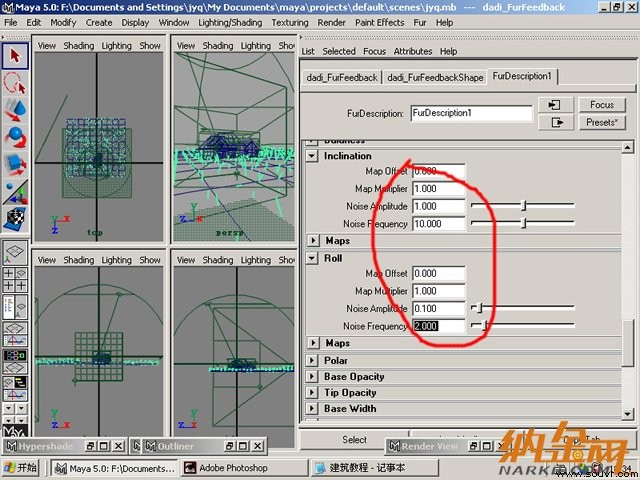
38 下面为草增加随机性,展开DETAILS栏,这里的属性大家可以根据实际情况自己调
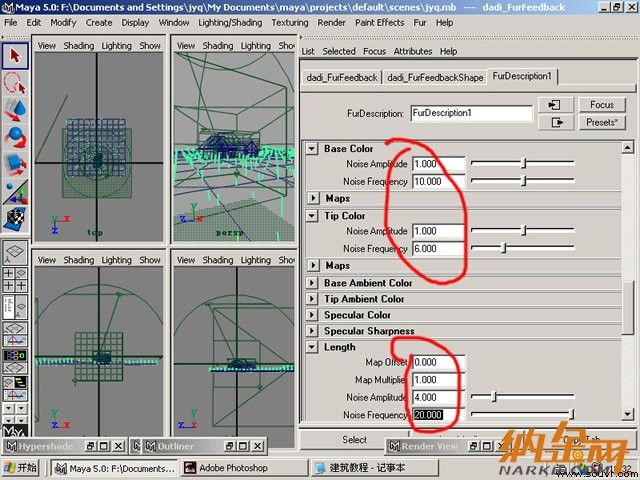
39
40
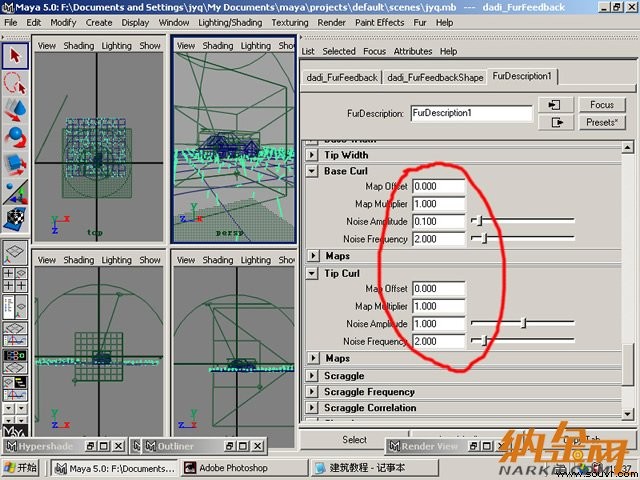
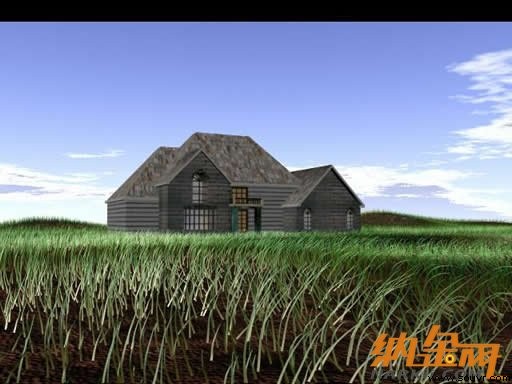
41 渲染,看下效果。
制作景深效果
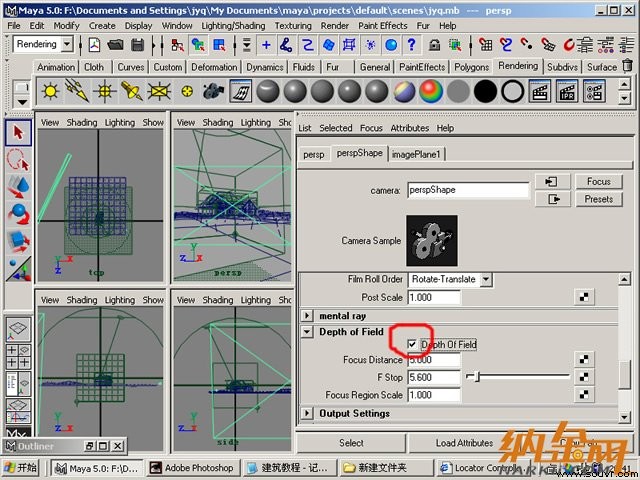
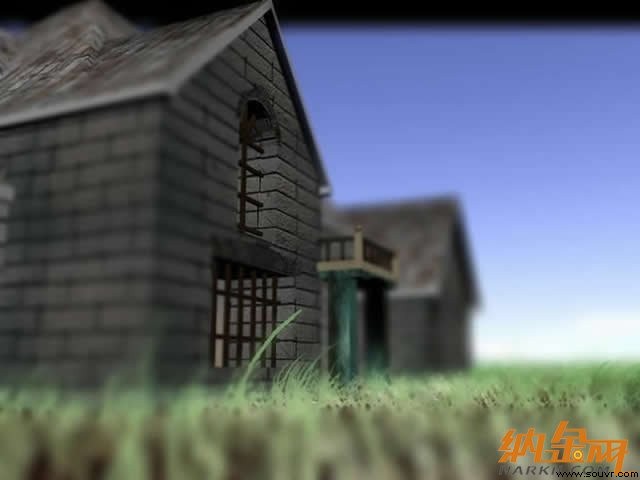
42 观察渲染的图片,我们发现草的根部成条状,这是不真实的,为了增加真实度,下面我们开始创建景深的效果,先打开景深(depth of field)[选择透视图的摄像机打开Attribute Editor,点击cameraShape1面板,打开depth of field]
43 Create>Measure>Distance Tool在摄影机和房子处点击建立
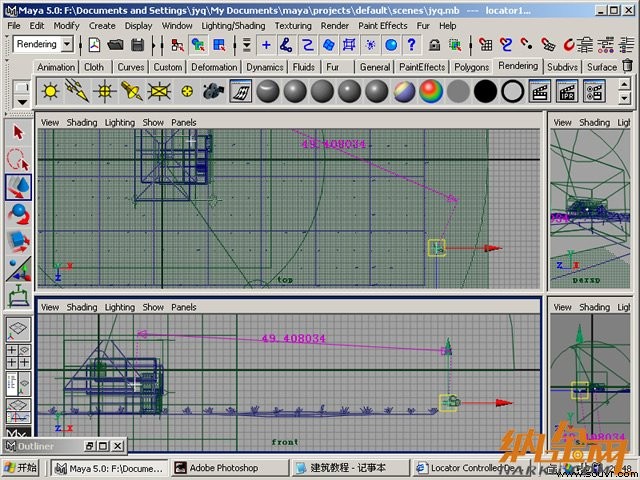
44 locator1和 locator2设定为camera的子[打开 Outliner,按住中键,拖动locator1和locator2到透视图camera
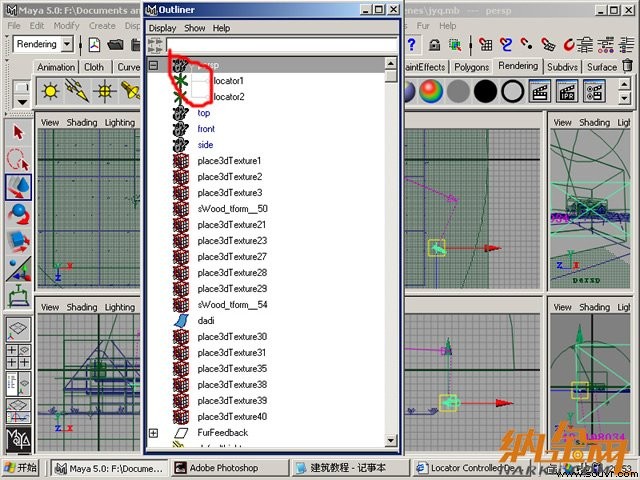
45 连接Distance和 Focus Distance,打开Connection Editor,在Ouliner选择distanceDimensionShape1,在Connection Editor中点击Reload Left,在Outliner中选择,在Connection Editor中点击Reload Right。
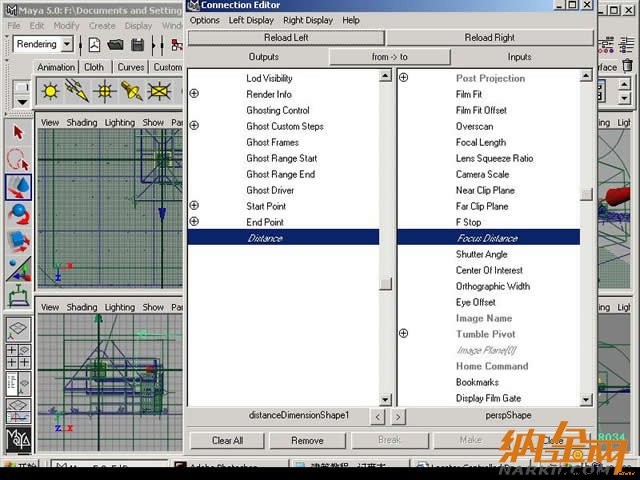
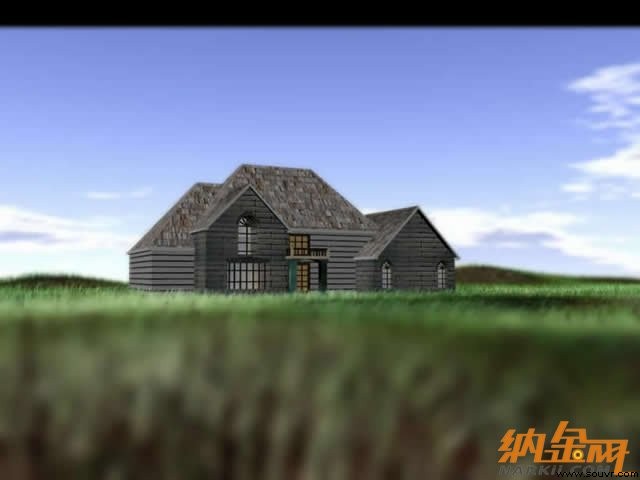
46 渲染,最终效果
47 其实还有更好的方法制作景深,猪老大版主原来讲过,质感风暴里也提过。其实还可用PAINT笔为场景增加新的内容,这就要大家发挥自己的想像力了,这篇教程写完了,大家觉的好就顶一下吧。
屋顶的制作
1 首先创建一个多边形的方体,对它的XYZ轴上进行一些缩放,参数如下图。然后选取方体的顶面进行一些放缩。
2 然后再创建一个方体做屋檐,注意它的缩放参数和摆放的位置。然后将它和屋顶成组。
3 将组复制一个并摆放到适当的位置。
4 使用EP曲线工具,将它设置为LINERR方式,这样就可以绘制直线
5 在视图中绘如下图的轮廓线,准备用它来制作双坡屋顶。
6 确认线为选取状态进入Surface>EXTRUDE后的参数盒,选择距离方式,并将挤压值改为11输出方式为多边形,其它参数如下图
7 选取挤压出的多边形物体,进入EDIT POLYGONS>FILL HOLE,就自动封闭了
8 选取双坡屋顶下边的两个面进入EDIT POLYGONS>EXTRUDE FACE进行挤压面操作。
9 复制一个并缩小放到如下图位置
制作墙体
10 在视图中用绘制如下图的轮廓线,进行关闭。
11 跟双坡屋顶的制做方法一样,挤压出墙体并补洞,只是把挤压距离改小一些(我这里是改为10)。还有一种方法:就是创建一个多边形方体对它分段缩放调整成墙体。
12 创建一个方形曲线,删除上面的线段,用吸咐线按钮创建圆弧。将圆弧和方形曲线ATTACH(连接),将用它来做窗户。
13 选取窗户曲线,进入Surface>BEVEL PLUS进行如下图的参数设置,将输出方式改为多边形。
14 选取BEVEL物体复制一个放到适当位置,选取墙体跟它们进行布尔运算。如下图
15 同样的方法,制作出另外一墙体
16 用立方完成另外的墙体。
制作窗棂
17 用多边形立方和圆柱创建出窗棂,并复制2个放到适当位置。
18 使用多边形圆环进行编缉创建出窗顶
19 完成其它细节
20 创建方体作阳台地面
21 创建方体作阳台护栏,对它进行一些导角编辑
22 完成其它细节,如下图
23 再创建一个方体,调整,让它和一个圆柱进行布尔运算
24 完成下面的柱子的创建。
25 用方体完成门的建造。中间用平面做玻璃。
26 完成材质,(这里材质的创建就不讲了,论坛上有许多材质教程)
27 局部
天空纹理的创建
28 在视图中创建一个NURBS平面,将用它来做地面,参数如下图
29 在OUTLINE窗口中选取透视图摄影机,打开其属性编辑器,在IMAGE PLANE后点击CREATE按钮
30 在平面属性下修改TYPe为TEXTURE,然后点击TEXTURE后的贴图钮
31 选取ENV SKY,增加一个环境天空纹理。选择天空纹理的三维坐标对它的SCALE进行一些调节
32 对ENV SKY属性进行如下图参数调整,并将FLOOR ALTITUDE改为-100。
33 在ENV SKY的属性对话框中展开CLOUD ATTRIBUTES栏,勾选USE TEXTURE,然后点击CLOUD TEXTURE后的贴图钮,选择CLOUD节点,选择CLOUD节点的三维坐标,将它的SCALE进行调整。
34 回到ENV SKY将CLOUD属性进行如下图参数的修改。
35 渲染,看一下效果。
草地的创建
36 选择先前创建的地面对它进行一些编缉,指定一个材质
37 确定地面为选取状态,进入FUR>ATTACH FUR DESCIPTION>NEW,生成FUR,然后在视图中选择刚生成的FUR,打开其属性编缉器,对FURDESCRIPTION的属性进行修改,如下图。将BASE COLOR改为棕色,TIP COLOR改为青色。
38 下面为草增加随机性,展开DETAILS栏,这里的属性大家可以根据实际情况自己调
39
40
41 渲染,看下效果。
制作景深效果
42 观察渲染的图片,我们发现草的根部成条状,这是不真实的,为了增加真实度,下面我们开始创建景深的效果,先打开景深(depth of field)[选择透视图的摄像机打开Attribute Editor,点击cameraShape1面板,打开depth of field]
43 Create>Measure>Distance Tool在摄影机和房子处点击建立
44 locator1和 locator2设定为camera的子[打开 Outliner,按住中键,拖动locator1和locator2到透视图camera
45 连接Distance和 Focus Distance,打开Connection Editor,在Ouliner选择distanceDimensionShape1,在Connection Editor中点击Reload Left,在Outliner中选择,在Connection Editor中点击Reload Right。
46 渲染,最终效果
47 其实还有更好的方法制作景深,猪老大版主原来讲过,质感风暴里也提过。其实还可用PAINT笔为场景增加新的内容,这就要大家发挥自己的想像力了,这篇教程写完了,大家觉的好就顶一下吧。
上一篇:Rhino用户手册(2)Rhino的使用界面[ 01-17 ]
下一篇:罗技鼠标用犀牛如何制作[ 01-17 ]

