一、简介
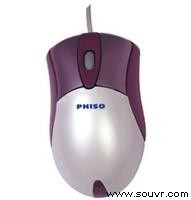 机械鼠标
机械鼠标主要由滚球、辊柱和光栅信号传感器组成。鼠标通过 ps/2 口或串口与主机相连。接口中一般使用四根线,分别是电源 ,地,时钟和数据。
二、工作原理
当你拖动鼠标时,带动滚球转动,滚球又带动辊柱转动,装在辊柱端部的光栅信号传感器产生的光电脉冲信号反映出鼠标器在垂直和水平方向的位移变化,再通过电脑程序的处理和转换来控制屏幕上光标箭头的移动。它的底部没有相互垂直的片状圆轮,而是改用一个可四向滚动的胶质小球。这个小球在滚动时会带动一对转轴转动(分别为X转轴、Y转轴),在转轴的末端都有一个圆形的译码轮,译码轮上附有金属导电片与电刷直接接触。当转轴转动时,这些金属导电片与电刷就会依次接触,出现“接通”或“断开”两种形态,前者对应二进制数“1”、后者对应二进制数“0”。接下来,这些二进制信号被送交鼠标内部的专用芯片作解析处理并产生对应的坐标变化信号。只要鼠标在平面上移动,小球就会带动转轴转动,进而使译码轮的通断情况发生变化,产生一组组不同的坐标偏移量,反应到屏幕上,就是光标可随着鼠标的移动而移动。
三、发展历程
1968年12月9日,世界上的第一个鼠标诞生于美国史丹福大学。它的发明者是Douglas Englebart博士。这只鼠标的设计目的,是为了用鼠标来代替键盘那繁琐的指令,从而使
计算机的操作更加简便。这只鼠标的外形是一只小木头盒子,其工作原理是由它底部的小球带动枢轴转动,继而带动变阻器改变阻值来产生位移信号,并将信号传至主机。
1981年,第一只商业化鼠标诞生
1983年,罗技公司发明了第一只光学机械式鼠标,也就是我们今天所说的机械鼠标。这种鼠标结构成为了事实上的业界标准
1980年代初,还出现了第一代光电鼠标,这类光电鼠标具有比机械鼠标更高的精确度。但是它必须工作在特殊的印有细微格栅的光电鼠标板上。这种鼠标过高的成本限制了其使用范围
1999年,安捷伦公司(Aeilent, 后改组为安华高, Avago)发布了IntelliEye光学引擎,继而市场上出现了不需要专用鼠标板的光电鼠标,光电鼠标的普及由此开始。
2003年,罗技与微软分别推出以蓝牙微通讯协定的蓝牙鼠标
2005年,罗技与安华高合作推出第一款雷射鼠标(无线, 可充电,
Logitech MX1000)
2006年,第一只克服玻璃障碍的有线雷射鼠标问世(DEXIN, ML45)
2006年,蓝牙雷射鼠标问世(Acrox)
自从apple公司的麦金塔系列PC推出以来,鼠标就作为必不可少的标准配置在市面上流行开来。最初的鼠标都是机械鼠标,使用9针串行口与
计算机进行通信。
四、选购
很多朋友在选择鼠标的时候几乎只考虑国际知名品牌,而有的朋友在选择的时候只看重价格。但对于初学者和入门级DIYer来应该怎么办呢?下面小编从两款使用一年以上的鼠标实际状况来分析一下选购注意事项。
1.光电鼠标与机械鼠标的差别
目前市面上的鼠标按照原理来分主要分为两大类:
一类为机械式鼠标;一类为光电式的鼠标。 还有就是现在的无线鼠标。
机械鼠标的鉴别很简单,把鼠标翻转过来,如果下面有个小圆球, 则是机械鼠标。
机械鼠标在桌面的移动时,小球就和桌面摩擦发生转动,而导致屏幕上的光标也跟着鼠标的移动而移动。目前市面上的机械鼠标已经开始淘汰了。 很难搜寻得到。
另外一种就是光电鼠标了, 这在目前市面上处处可见。
光电鼠标主要是通过三个功能模块进行运作的。
第一是图像获取系统(IAS);
第二是数字信号处理系统(DSP);
第三就是串行外围设备接口(SPI);
IAS 通过透镜获取图像这些图像由DSP进一步处理以确定移动的方向和距离DSP生成一组垂直和水平方向的相对位移值。SPI允许鼠标处理器和光学传感器之间的双向通信。解析度和刷新率是衡量光学鼠标技术性能的两项关键指标,它们分别反映了光电鼠标在时间和空间层面上的捕捉能力。 这两种能力相互作用再结合光学系统的贡献共同决定了光电鼠标的实际表现。
最后就是现在越来越流行的无线鼠标了。
无线鼠标又可以分类为27Mhz、2.4G和蓝牙无线鼠标这三类。
目前最多人用的就是无线2.4G, 蓝牙鼠标随着笔记本、上网本的普及也开始慢慢出现在市面上了。无线鼠标完全摆脱了长长的线的束缚。携带更加方便。
2.不同用户的选购
经常进行网上冲浪、或是进行电子书籍阅读和写作的同学,选择有滚轮功能的鼠标就会比较适合。对于经常使用如CAD设计、三维图像处理等的同学,则最好选择专业光电鼠标或者多键、带滚轮可定义宏命令的鼠标,这种高级的鼠标可以带来操作的高效率。如果工作台上东西比较多,可以选择无线鼠标,现在的无线鼠标价格也日趋便宜。对于一般家庭用户,对于品牌、解析度方面要求可以不太高,可以满足日常的工作需要;这类鼠标的价格一般为30元至100元左右,建议这部份的朋友不要一味追求功能多、价格高的产品。
3.“时尚”与“经典”的差别
这里区分时尚和经典主要依据为外壳颜色。有一些鼠标经过一年多的使用,就会变的有点发黄,还有一些鼠标的部分区域出现了掉色。当然市面上也有少数的鼠标不掉色也不变色,只是价格略高一些。所以,大家在选择的时候要注意“后果”,要是难以忍受掉色、变色局面,那么还是多花点钱吧。
4.连接线“粗”和“细”的差别
一般来说连接线越粗,鼠标寿命也越长,反过来同样成立。实际情况也是如此:上面的连接线比较粗的鼠标经过长时间的使用依然非常正常;而连接线比较细的鼠标长时间使用后经常出现“丢”鼠标的情况(连接线被折断)。但这并非绝对。大家可能知道专业耳机、音箱等产品的连接线可以随意更换,而且部分品牌连接线的价格高的离谱,质量相对也要出色(柔软且不容易失去弹性)。所以建议大家在选择鼠标的时候尽量选择连接线相对较粗,而且较柔软的型号。
当然除了上面的三点以外,还有很多需要注意的选购注意事项——按键手感,按键数量、功能,是否符合人体工学、分辨率、刷新率等等。
5.两种接口类型的鼠标
目前鼠标常采用的接口类型有三种:PS/2接口和USB接口。PS/2接口类型的鼠标有两个好处:第一是避免鼠标占串行口(一般旧一点的打印机、扫描仪都采用串行接口);第二是可以避免鼠标与声卡、网卡等设备发生中断请求号(IRQ)和中断地址的冲突,导致鼠标不能正常工作。
USB接口的鼠标,由于目前一般主板上提供的USB接口才两个,如果你已经使用USB接口的扫描仪,在日后再增加一个摄像头时,接口就显得不够用了,当然,笔记本用户还是选择无线或者蓝牙鼠标比较合适,毕竟无线鼠标携带起来也方便很多, 而且现在的笔记本都基本上自带蓝牙功能,所以蓝牙鼠标可以为你节省一个USB接口出来,价格方面蓝牙鼠标也日趋便宜,一般市面上最便宜的蓝牙鼠标也就100元左右。
6.鼠标分辨率的大小
分辨率(即是DPI,全称:Dots Per Inch),指鼠标内的解码装置所能辨认每英寸长度内之点数,分辨率高表示光





