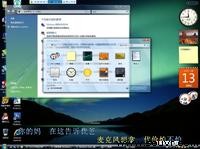
Aero 透明的磨砂玻璃窗口
Windows Aero简介
Windows Aero从Windows Vista开始使用的重新设计用户界面,透明玻璃感让使用者一眼贯穿。"Aero"这个字是首字母缩略字,即是Authentic(真实)、Energetic(动感)、Reflective(具反射性)及Open(开阔)的缩略字,意为 Aero 界面是具立体感、令人震撼、具透视感和阔大的用户界面。 Windows Aero 可用于使用兼容图形适配器并运行 家庭高级版、商用版、旗舰版或企业版的 Windows Vista 和windows 7的 PC,它给您的 PC 带来全新的外观。 Windows Aero 提供高质量的用户体验,大大方便您看到并处理信息,并提供更加流畅,更加稳定的桌面体验。
Windows Aero 的两项激动人心的新功能 Windows Flip 和 Windows Flip 3D,使您能够自信地在您的桌面上以视觉鲜明的便利方式管理窗口。 除了新的图形和视觉改进,Windows Aero 的桌面性能同外观一样流畅和专业,为您带来简单和高品质的体验。

Glass
目前支持Windows Aero的操作系统
windows vista系列
Windows Vista(普通家庭版)不能运行Aero。
Windows Vista Business(商业版)、Windows Vista Enterprise(企业版)、Windows Vista Home Premium(家庭高级版) 和 Windows Vista Ultimate,和 旗舰版能够运行Aero。
windows 7系列(正式版已发布)
Windows 7 Starter(初级版)和Windows 7 Home Basic(家庭基础版) 不能运行Aero。
Windows 7 Home Premium(家庭高级版),Windows 7 Professional(专业版),Windows 7 Enterprise(企业版),Windows 7 Ultimate(旗舰版)能够运行Aero。
功能介绍
windows vista使用的是1.0版本的Aero,而windows7使用的是1.1版本的Aero,相对vista而言,windows7的Aero更加成熟。现以vista为例,来介绍这一界面风格。
AeroGlass
您会立刻发现在“开始”菜单和窗口边框上新的半透明效果,这是一种看起来很专业的“玻璃”设计,通过诸如动态反射和平滑动画等细微的效果使其得到增强。 新“玻璃”窗口的设计舒适简单,传达一种轻量开放的感觉,使您专注于内容而非环境。半透明清晰。
您可以更改颜色、饱和度、甚至透明等级,以获取您想要的确切的外观。使您的窗口个性化。
动态窗口
当您将窗口减到最小时,它以动画的形式平滑地移动到任务栏上,这样当您需要它时,会更容易找到。
高点/英寸 (dpi) 支持
Windows Aero 支持高分辨率显示器,这样您就可以得到体积更小但视觉更丰富的膝上型或平面显示器,显示高分辨率的易读图像。 Windows Vista 甚至可以将其界面和某些程序放大到令人震撼的 144 dpi,给依靠高需求图形密集程序的人带来了巨大的好处。活动任务栏图标使您的工作得以简化。
活动任务栏缩略图

即时缩略图
在 Windows Aero 中,活动任务栏缩略图既显示当前打开窗口的实际内容,也显示任务栏中最小化窗口内的内容。 当您将鼠标指针停在任务栏上平铺的标题时,您不用将其带到前台即可看到该窗口的“活动”内容。Alt+Tab 显示每个窗口的微小视图。
Windows Flip (Alt+Tab)
Windows Flip 是之前的 Windows 版本中的 Alt+Tab 功能的升级。 Windows Flip 可以显示打开窗口的活动缩略图,而不是通用图标,这使您可以更加轻松地确定要查找的窗口。 其中一个显示的窗口始终是您的桌面本身,为您提供了一种快捷简便的方法,以便最小化您桌面上所有打开的窗口。轻松在打开的窗口间进行三维翻页。
Windows Flip 3D
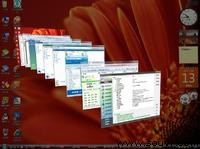
Windows Flip 3D
Windows Flip 3D 为您提供了查找您想要的窗口的新方法。 当您按 Win+Tab 组合键时,Windows Flip 3D 会动态显示您桌面上所有打开的三维堆叠视图的窗口。 在该视图中,您可以在您打开的窗口中旋转,找到您正在查找的窗口。 Windows Flip 3D 甚至可以显示活动的进程,如播放视频。 您也可以使用箭头键或鼠标上的滚轮在打开的窗口间顺畅地翻转,并选择您所需的窗口。
Aero shake
Aero shake为Windows7系统的特效。这个Aero Shake有什么用呢?简单地说就是如果你的桌面上堆砌着很多窗口,但是只想使用其中一个,同时让其他都最小化,这时候你可以把光标放在欲保留窗口的标题栏上,按住鼠标左键左右晃动两下,其他窗口就嗖地“不见了”,再晃动两下,又都回来了,而且保持之前的布局。
Aero Peek
Aero peek为Windows7系统的特效。之前的Windows 版本中都在任务栏上的快速启动里带有“显示桌面“功能按钮。这个按钮就像触发器一样,一旦按上去,所有已打开的窗口都会立即最小化;再按一次,所有窗口都会还原。而在Windows 7中,这项功能被”桌面预览“所替代了,不过再没有任务栏按钮了,取而代之的是任务栏右方靠近时钟的一块透明的矩形区域。当鼠标移过这块区域时,所有开打窗口都将变得透明,只剩一个框架。此功能也可用“WIN+空格”组合键实现。
Aero Snap
Aero snap为Windows7系统的特效。Aero Snap提供了大量重置窗口位置和调整窗口大小的方式,这些操作只需要鼠标拖动或Windows键与方向键组合即可实现。想要最大化窗口,选中窗口标题栏并按住不放,将窗口拖至屏幕最上方。当鼠标移到屏幕上边缘时,窗口将会自动最大化,此操作组合键为WIN+向上箭头。靠左(右)显示,键盘快捷键: WIN+向左箭头。拖拽窗口至屏幕左边边缘即可,当鼠标移到屏幕边缘时,窗口将会自动居左(右)显示。窗口还原:键盘快捷键: WIN+向下箭头
选中窗口标题栏并按住不放,将窗口拖至屏幕最下方。当鼠标移到屏幕下边缘时,窗口将会自动还原至原先位置和大小。
更流畅执行的桌面
在使用 Windows Aero 时,当您移动或重新设置打开窗口的大小时,窗口可以在屏幕上滑动。





