


Easy RealMedia Tools

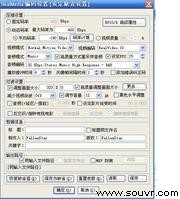 Rm格式影片的编辑工具,可以把rm文件分割、合并 。
特性
每个文件可以进行单独设置。
提供了Helix Real Producer9.1还要多的过滤设置 如:
1.可以 进行音频和视频同步调整。
2.可以 设置每个影片的压缩时间长度(略过结尾序幕)。
3.直接支持使用avs。
4.支持调节画面颜色/亮度.。
内有 Easy RealMedia Editor V1.61;Easy RealMedia ProducerV1.84 。
功能
文件名称为'Easy RealMedia Producer 。
V1.92'实际安装之后就包括了'Easy RealMedia Producer V1.92'和'Easy RealMedia Editor 。
V1.73'两个软件。下载页面中针对电信,网通,铁通的用户都有专用的下载网址。下载时要注意,华军只支持四个线程,因为体积小,所以哪个下载点基本都可以。
Real格式视频压缩软件:Easy RealMedia Producer 。
V1.92这个其实就是大名鼎鼎的ERP了。
由于安装过程昨天已经说了,就不细述了。
界面
昨天已经说了两个软件外观基本相同,区别在于这个有“载入任务”,“保存任务”两个按钮,都是为批处理文件准备的,因为视频压缩不同于视频的简单合并,需要的时间经常会很长,所以有时设置好的准备压缩的文件无法一次全部完成,而且设置项针对不同需要有时会很复杂,有了这两个选项之后可以避免做重复的复杂工作。
运行软件:“开始----所有程序----Easy RealMidea Tools----Easy RealMidea Producer V1.92”
软件运行之后,首先按左上角的"添加"按钮,打开文件选择对话框.选择的方法与大多数软件相同,可以单选或者借助Ctrl键多选.(因为视频压缩需要很多的时间,设置上还需要做大量的工作,所以不熟悉或者没有一定需要压缩的影片的话,推荐还是每次只编辑一个影片,不要做批处理.)
格式
文件支持的格式有:
*.avi *.dat (avi文件)
*.dv (Digital Video Files)Dv无压缩直录文件
*.mpg *.mpeg *.m1v *.mp2 *.mp3 ...... (MPEG文件)
*.snd (NeXT Sound Files)音频文件?没见过
*.mov *.qt (QuickTime Files)苹果视频
*.au (Sun Audio Files)音频
*.wav (WAV Files)WMP(Windows Midea Player)视频文件
*.wma *.wmf *.wmv ...... (Windows Meta Files)WMP文件
*.rpjf *.xml (RealProducer JobFile)ERP编辑文件(就是按保存任务保存的东西)
因为是"视频 to Real"的软件,所以请您不要要求它将压缩后的影片生成Real之外的文件格式,谢谢.几乎支持常用的所有视频格式,所以不需要为需要压缩的视频格式担心。
信息
文件打开之后在列表框中生成一条文件信息.列表框上部共有5栏表头.其中"输入文件","大小","输出路径"与以前相同,"输出路径"也是默认与输入文件同一文件夹.不同的是"码率","分辨率"两栏."码率"(代表影片精度,高优低劣.但也不是绝对,下面会细致说明)是压缩后的Real文件的码率."分辨率"(文件播放时默认的长宽比,单位是像素.下面会详细说明)显示的也是压缩后的Real文件的分辨率。
这时"添加"按钮后面的"消空"按钮会被激活,作用是清空列表框.单击某个文件之后,在"添加"与"消空"之间的"删除"按钮会被激活,作用是删除单个文件的编辑信息.(两个按钮都是删除编辑信息,对原文件不会产生影响.)
进入"参数设置"页面的方法与昨天所讲相同,可以点击"参数设置"按钮或者双击列表框中生成的文件名称行.影片的压缩设置项都在这个窗口中设定.
软件界面:参数设置.下面表示的参数就是NOKIA7710影片适合的数值,全屏播放时候无黑边 。
在列表框中没有文件的情况下,直接进入"参数设置"页面,设置的是缺省设置,即今后编辑影片的默认参数.(推荐使用此软件编辑手机或者MP4播放器的用户在调节好合适的影片参数之后选择"保存为缺省"按钮进行保存,对日后压缩影片很方便.)
软件界面:缺省设置.(这是软件自带的默认设置,也可以在使用过程中按"恢复缺省值"按钮还原修改过的缺省值.)
"参数设置"窗口使用框架式排列方式.在上面的是"压缩设置"框.
第一项是"固定码率".这是以前的rm文件编码方式,现在这主要作为在线视频播放选择的项.可以使影片播放过程中,客户端始终以一个稳定的速率下载和观看影片.如果您在观看在线视频的过程中,看到时间轴在以稳定的速度增长,那就应该是这种码率.优点是可以避免动态码率不稳定的问题,具体请参看下面的介绍.缺点是同样的码率会将有些可以简化的画面,例如白屏,做无谓的渲染,下载不必要的内容;而有些需要重点表现的内容,例如繁花似锦,表现的就比较粗糙.有些朋友看同样的影片(文件体积也近似),在线的与下载的看起来感觉效果不同,常常是这个原因.所以这种码率更适合需要在线播放或者视频广播的用户.当然随着带宽的不断扩容,这种方式越来越失去自己的优势.(本人从来不用.)
在"固定码率"的后面有数值设置框,默认为450Kbps.这个数值可以参考自己的网络速度和当地服务器提供的在线视频播放码率与远程服务器的在线视频播放码率综合考虑.主要的限制在于播放视频服务器的网络速度.(这里要注意上网类型,ADSL,VDSL,cabelmoden,光纤等等上传速度都是不一样的,在线视频看的是上传速度,不是下载速度.)另外还要和下面说的"分辨率"结合起来参考,如果追求大画面,因为网络传输速度的限制,必然无法传送过大的数据流(能行还压缩什么,直接看DVD多好,嘿嘿),所以画面大了精度就需要限制在一个可能的水平,如果两个方面一起大的话,客户端很可能无法正常收看影片.
请注意:选择了固定码率的话最后生成的文件为RM格式 。
第二项"动态码率".默认情况下软件选择的就是这种码率,适合本地播放的用户.优点是在有限的字节数限制的前提下,尽量简化简单内容的字节数,尽量强化复杂画面的表现力,以得到一个最佳的放映效果.缺点就是上面说的,做为在线视频的话,动态的码率会使影片播放时候需要下载的数据呈动态变化,这样有些渲染的很复杂的内容就需要很大的数据流,可能就会造成客户端在播放视频的过程中出现停顿,等待下载的情况,影响了影片的观赏效果.(实际上是常常出现,可能是我2M小猫太慢了吧.)
在"动态码率"的后面有"最大码率为"的数值设置设置框.默认的最大码率为900Kbps,这里可以根据自己的爱好或者需要来调节.900Kbps也不是最大的数值,实际1000多的片子也有很多,不过我
上一篇:HP Compaq 6710b[ 06-02 ]
下一篇:GLAST[ 06-02 ]

