


会声会影

by® Digital Stereo丶Dolby® Digital 5.1丶MPA丶WAV丶QuickTime丶Windows Media Audio丶Ogg Vorbis
- 影像:BMP丶JPG
- 媒体:CD-R/RW丶DVD-R/RW丶DVD+R/RW丶DVD-R Dual Layer丶DVD+R Double Layer丶BD-R/RE
· Microsoft® Windows® 98 SE、2000、ME、XP
· Intel® Pentium® III 800 MHz 或更快的 CPU
· 256MB 内存 (512MB 或以上用于视频编辑)
· 1.2GB 或更多可用硬盘空间,用于安装程序
· Windows 兼容的显示器,至少 1024x768 分辨率
· VGA 显示卡设置:建议使用 24-位真彩色或以上
· Windows 兼容的声卡
· CD-ROM、CD-R/RW 或 DVD-R/RW
要最好地发挥实时性能,至少配置:
· Pentium 4,2.0 GHz CPU
· 512MB 内存
· 7200 rpm IDE 硬盘
在「DV 转 DVD 向导」中,如果您打算捕获并刻录一小时的 DV 磁带,建议您至少保留 20GB 的可用硬盘空间。
要安装「会声会影」及所需的驱动程序,请将「会声会影」光盘插入到CD-ROM 驱动器并按照屏幕上的安装指示执行即可。
有哪些驱动程序?
· QuickTime 6.52 – 这是来自 Apple 的视频格式,用于创建和回放 MOV 和 QT 等文件格式的影片。您应该安装 QuickTime 6.52 或以上版本,才能够在「会声会影」中使用「自动音乐」功能 (如,SmartSound QuickTracks®)。 · SmartSound Quicktracks - 这是来自 SmartSound® 的外挂插件,已被集成在「会声会影」中。它为您提供了一个高品质的声音库,您可以将它们作为背景音乐添加到影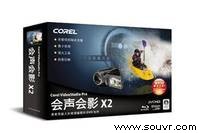
1. 捕获卡的要求
从模拟来源捕获视频时,请确保您的模拟捕获卡【会声会影采集卡】能支持 RGB 或 YUV 捕获。
2. 启动画面
如果您要为您的视频项目使用宽银幕格式,请单击「16:9」按钮。
3. DV 转 DVD 向导
a. 如果您要捕获并刻录一小时的 DV 磁带,请在进入下一步前,选取所有场景并确保有 20GB 的可用硬盘空间。整个过程将需要大约 5 小时才能完成。
b. 在用最大速度扫描 DV 磁带时,每次您扫描此磁带所检测到的场景可能不同。检测到的场景取决于所用 DV 摄像机的类型。
4. 「捕获」步骤
要检查 MPEG 捕获设置,请单击「选项面板」中的「选项」按钮并选取「视频和音频捕获属性设置」,在打开的对话框中,单击「捕获」选项卡。要查看更多 MPEG 设置,请单击「高级」。
5. 「效果」步骤
在将「相册翻转」转场效果应用到素材之前,请确保您的系统已经更新了最新的显示卡驱动程序。
6. 「音频」步骤
在将某些 VST 音频外挂插件应用到音频素材时,可能会使素材静音。这会发生在多线程的应用程序中,如:会声会影。请联系此 VST 外挂插件的供应商,来检查此问题。
7. 「分享」步骤
a. 要创建 MPEG 视频文件或 DVD/VCD/SVCD 标准的 MPEG 文件:
· 单击「创建视频文件」按钮并从弹出菜单中选择一个影片模板。或选择「与项目设置相同」或「与第一个视频素材相同」,按照项目设置或视频轨上的第一个素材的属性来生成 MPEG 文件。
或,
· 单击「创建视频文件」按钮并选择「自定义」。从「保存类型」框中选择「MPEG 文件」,然后单击「选项」,为此视频文件指定属性。
b. 在「导出」中的「影片屏幕保护」仅支持 WMV 文件格式。
系统需求
· Microsoft® Windows® 98 SE、2000、ME、XP
· Intel® Pentium® III 800 MHz 或更快的 CPU
· 256MB 内存 (512MB 或以上用于视频编辑)
· 1.2GB 或更多可用硬盘空间,用于安装程序
· Windows 兼容的显示器,至少 1024x768 分辨率
· VGA 显示卡设置:建议使用 24-位真彩色或以上
· Windows 兼容的声卡
· CD-ROM、CD-R/RW 或 DVD-R/RW
要最好地发挥实时性能,至少配置:
· Pentium 4,2.0 GHz CPU
· 512MB 内存
· 7200 rpm IDE 硬盘
在「DV 转 DVD 向导」中,如果您打算捕获并刻录一小时的 DV 磁带,建议您至少保留 20GB 的可用硬盘空间。
安装和驱动程序
要安装「会声会影」及所需的驱动程序,请将「会声会影」光盘插入到CD-ROM 驱动器并按照屏幕上的安装指示执行即可。
有哪些驱动程序?
· QuickTime 6.52 – 这是来自 Apple 的视频格式,用于创建和回放 MOV 和 QT 等文件格式的影片。您应该安装 QuickTime 6.52 或以上版本,才能够在「会声会影」中使用「自动音乐」功能 (如,SmartSound QuickTracks®)。 · SmartSound Quicktracks - 这是来自 SmartSound® 的外挂插件,已被集成在「会声会影」中。它为您提供了一个高品质的声音库,您可以将它们作为背景音乐添加到影会声会影最新版X2
片项目中。 · RealPlayer 10.5 - 这是来自 RealNetworks 的较新的播放器,用于播放来自 Internet 的 Real Video 和 Real Audio 文件。建议您安装该驱动程序,除非您已有了更新的版本。 · Intel Indeo 5.2 - 这是 QuickTime 用于创建和播放 AVI 文件的编码解码器。您应该安装 Intel Indeo 5.2 或以上版本,才能够在「会声会影影片向导」中使用样式模板。 · Acrobat Reader 5.0 - 这是 Adobe 的 Acrobat Reader 的较新版本,用于查看「会声会影」的电子手册。建议您安装该驱动程序,除非您已有了更新版本,目前最新版本会声会影x2 。 · Microsoft DirectX - 来自 Microsoft 的驱动程序,可以改进视频文件的回放性能。您应该安装此驱动程序。在您安装「会声会影」时,它会被自动安装。 · Microsoft Windows Media Format - 来自 Microsoft 的驱动程序集,允许您创建 WMV 和其它流媒体文件。在您安装「会声会影」时,它们会被自动安装。 · Macromedia Flash Player 7 - 此软件播放器允许您播放 flash 动画文件 (SWF)。「会声会影」附带有大量的 flash 动画文件,您可以将它们用在您的视频中。 提醒您:如果您在系统中安装了「会声会影」的旧版本,建议您在安装「会声会影」9 之前,先删除以前的版本,仅安装「会声会影」9。在安装期间,安装程序将检测您的捕获设备外挂程序和「会声会影」旧版本特别支持的编码解码器 (如:MPEG-4、3GP、DivX),并将它们集成到「会声会影」9 中。 但是,如果您已安装了「会声会影」9,然后再删除旧版本,那么「会声会影」9 使用的某些程序文件或字体将被删除。要将它们再次安装到程序中,请在「控制面板」中单击「添加/删除程序」,选取「Ulead VideoStudio 9」,单击「更改/删除」,然后单击「修复」。 注册「会声会影」 别忘了注册您的「会声会影」,如果不注册的话,您将仅有30天的使用时间。您可以在安装程序的过程中注册,或简单地填写注册卡并通过邮寄注册。注册会声会影可以使您获得技术支持和重要的产品更新信息。您同时也可以获得抽奖机会,以及获得其它友立软件的特殊服务或优惠。
使用技巧
1. 捕获卡的要求
从模拟来源捕获视频时,请确保您的模拟捕获卡【会声会影采集卡】能支持 RGB 或 YUV 捕获。
2. 启动画面
如果您要为您的视频项目使用宽银幕格式,请单击「16:9」按钮。
3. DV 转 DVD 向导
a. 如果您要捕获并刻录一小时的 DV 磁带,请在进入下一步前,选取所有场景并确保有 20GB 的可用硬盘空间。整个过程将需要大约 5 小时才能完成。
b. 在用最大速度扫描 DV 磁带时,每次您扫描此磁带所检测到的场景可能不同。检测到的场景取决于所用 DV 摄像机的类型。
4. 「捕获」步骤
要检查 MPEG 捕获设置,请单击「选项面板」中的「选项」按钮并选取「视频和音频捕获属性设置」,在打开的对话框中,单击「捕获」选项卡。要查看更多 MPEG 设置,请单击「高级」。
5. 「效果」步骤
在将「相册翻转」转场效果应用到素材之前,请确保您的系统已经更新了最新的显示卡驱动程序。
6. 「音频」步骤
在将某些 VST 音频外挂插件应用到音频素材时,可能会使素材静音。这会发生在多线程的应用程序中,如:会声会影。请联系此 VST 外挂插件的供应商,来检查此问题。
7. 「分享」步骤
a. 要创建 MPEG 视频文件或 DVD/VCD/SVCD 标准的 MPEG 文件:
· 单击「创建视频文件」按钮并从弹出菜单中选择一个影片模板。或选择「与项目设置相同」或「与第一个视频素材相同」,按照项目设置或视频轨上的第一个素材的属性来生成 MPEG 文件。
或,
· 单击「创建视频文件」按钮并选择「自定义」。从「保存类型」框中选择「MPEG 文件」,然后单击「选项」,为此视频文件指定属性。
b. 在「导出」中的「影片屏幕保护」仅支持 WMV 文件格式。
使用时应该注意的问题
安装
1)版本的选择:要选择比较稳定的版本 2) 安装前要将系统清理干净视频播放插件及软件
目前许多网友反映在采集或渲染时出现:程序出错被关闭、不能渲染生成视频文件等问题,已经证明和此类软件存在兼容性问题,如:暴风影音的一些解码器软件。 用会声会影进行视频编辑,最好不要安装此类软件,如出现问题,请卸载,如还不行,只能重做系统。(重做系统:指用系统安装盘重新安装系统。)如用镜像还原,请用仅安装了系统和设备驱动的镜像,不要用安装了其它视频软件的镜像进行还原。场和帧
1) VCD 是基于帧的。在制作VCD视频时,文件->参数选择->常规选项卡默认场顺序请选择基于帧,否则可能造成画面清晰度下降,模糊不清。 2) DVD/SVCD是基于场的。在中国 PAL 制是高场优先。在制作DVD/SVCD光盘时,不管编辑过程是高场或低场优先,分享生成光盘是刻录光盘向导界面左下角参数选择及模板管理器中的上一篇:广告机[ 06-02 ]
下一篇:ThinkPad W500 7063RC1[ 06-02 ]

